
⚠️ Această pagină te conectează cu partenerii și piețele afiliate ale Atovia. Putem primi un comision de la partenerii afiliați pentru activitățile desfășurate prin aceste link-uri. Ofertele de reducere pot să se schimbe oricând conform politicii! Fii liniștit, nu există costuri suplimentare pentru tine! Sperăm că acest lucru îți economisește timp în găsirea articolelor potrivite!
Când internetul nu merge, cel mai rapid drum către soluție nu este să încerci totul la întâmplare, ci să afli mai întâi unde se află problema. Dacă ești în situația în care ai Wi‑Fi, dar paginile nu se deschid, sau dacă ți se pare că „a căzut totul”, acest ghid te duce prin verificări în ordine, de la cele mai simple la cele mai complexe. La final vei ști dacă vinovatul este dispozitivul, rețeaua din casă sau furnizorul și ce să pregătești dacă trebuie să suni.
- Cum îmi dau seama ce anume nu funcționează?
- Problema e la un singur dispozitiv sau la toate?
- Cum repornesc corect modemul și routerul?
- Cum aflu dacă vinovat e Wi‑Fi-ul sau cablul?
- Ce pot face din Windows când internetul nu merge?
- Când sun la furnizorul de internet și ce pregătesc?
- Concluzie și listă rapidă de verificare
- Testează întâi cu un al doilea dispozitiv: dacă doar unul are problema, cauza e probabil la el; dacă toate au, verifică routerul, rețeaua sau furnizorul.
- Un semn de Wi‑Fi conectat nu garantează că ai internet.
- Repornirea (modemul primul, apoi routerul) nu este același lucru cu resetarea din fabrică, care șterge setările.
- Un singur test de viteză nu dovedește o defecțiune a liniei.
- Înainte să suni la furnizor, notează ce ai încercat și ce ai observat.
Cum îmi dau seama ce anume nu funcționează?
Primul pas este să numești simptomul exact, pentru că „nu merge internetul” poate însemna trei lucruri diferite. Fiecare simptom duce la un alt set de verificări, deci un minut petrecut aici îți economisește mult timp mai târziu.
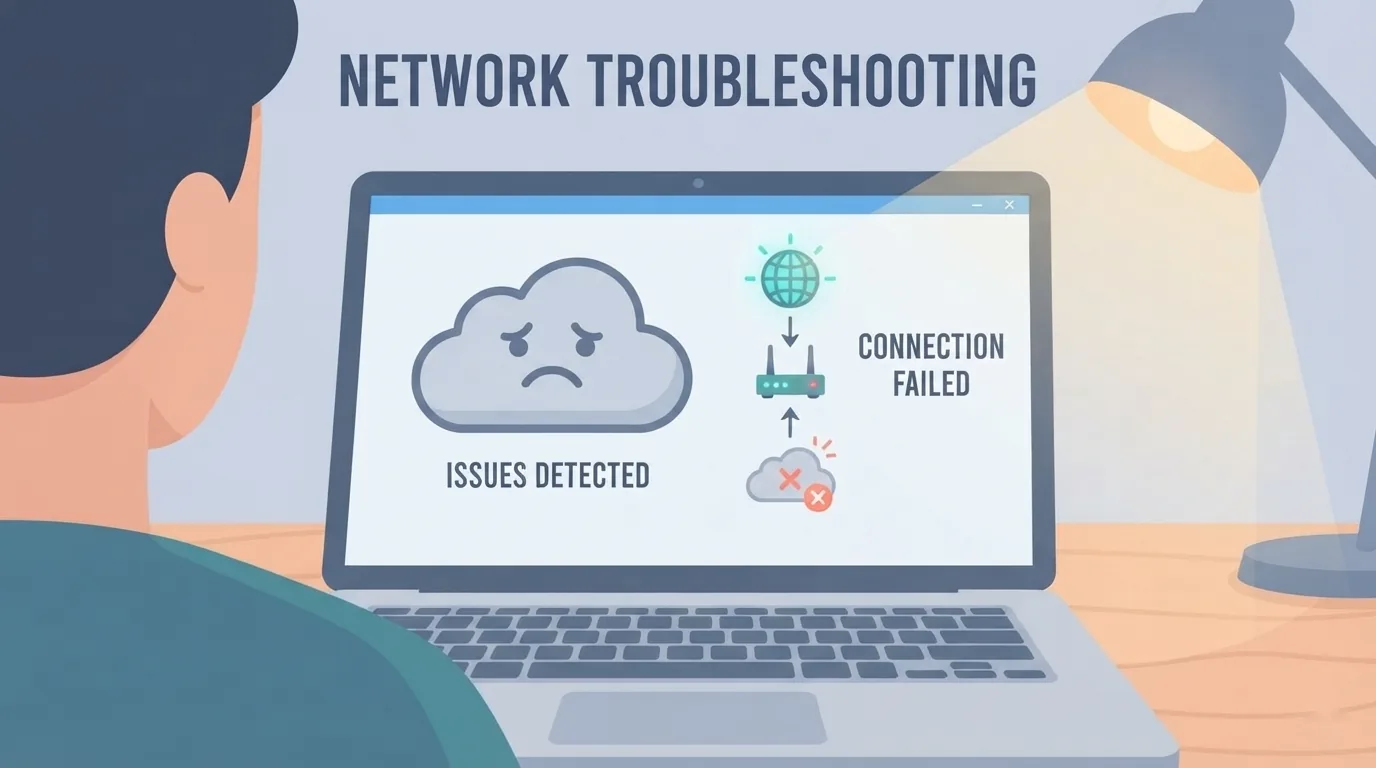
Primul caz este lipsa totală a conexiunii: dispozitivul nu se leagă deloc la rețea. Al doilea este cel mai derutant: dispozitivul arată că e conectat la Wi‑Fi, dar paginile nu se încarcă. Un indicator de Wi‑Fi conectat arată, de regulă, doar legătura dintre dispozitiv și router, nu garantează că routerul are acces la internet (Microsoft Support, „Fix Wi‑Fi connection issues in Windows”). Al treilea caz este conexiunea lentă, care există, dar încarcă greu.
Dacă te regăsești în al doilea caz, nu te grăbi să dai vina pe furnizor. Treci la secțiunea următoare, care te ajută să separi problema dispozitivului de problema rețelei.
Problema e la un singur dispozitiv sau la toate?
Cel mai bun prim filtru este să încerci un al doilea dispozitiv în aceeași rețea. Conectarea altui dispozitiv te ajută să vezi dacă problema se limitează la un anumit PC (Microsoft Support, „Fix Wi‑Fi connection issues in Windows”).

Interpretarea este simplă. Dacă internetul merge pe telefon, dar nu pe laptop, cauza ține probabil de setările sau de adaptorul de rețea al laptopului. Dacă nu merge nicăieri în casă, merită să verifici routerul, rețeaua locală sau furnizorul (TP‑Link, „Wi‑Fi Not Working? How to Diagnose and Fix It Fast”, 2026).
| Ce observi | Un singur dispozitiv afectat | Toate dispozitivele afectate |
|---|---|---|
| Ce sugerează | Setările sau adaptorul acelui dispozitiv | Routerul, rețeaua din casă sau furnizorul |
| Pasul următor | Verifici Wi‑Fi pornit, modul avion oprit, apoi reconectezi rețeaua | Repornești modemul și routerul |
Pe dispozitivul afectat, verifică mai întâi lucrurile banale: Wi‑Fi să fie pornit și modul avion să fie oprit. Dacă acestea sunt în regulă, treci la secțiunile despre Windows. Dacă toate dispozitivele sunt afectate, mergi mai departe la modem și router.
Cum repornesc corect modemul și routerul?
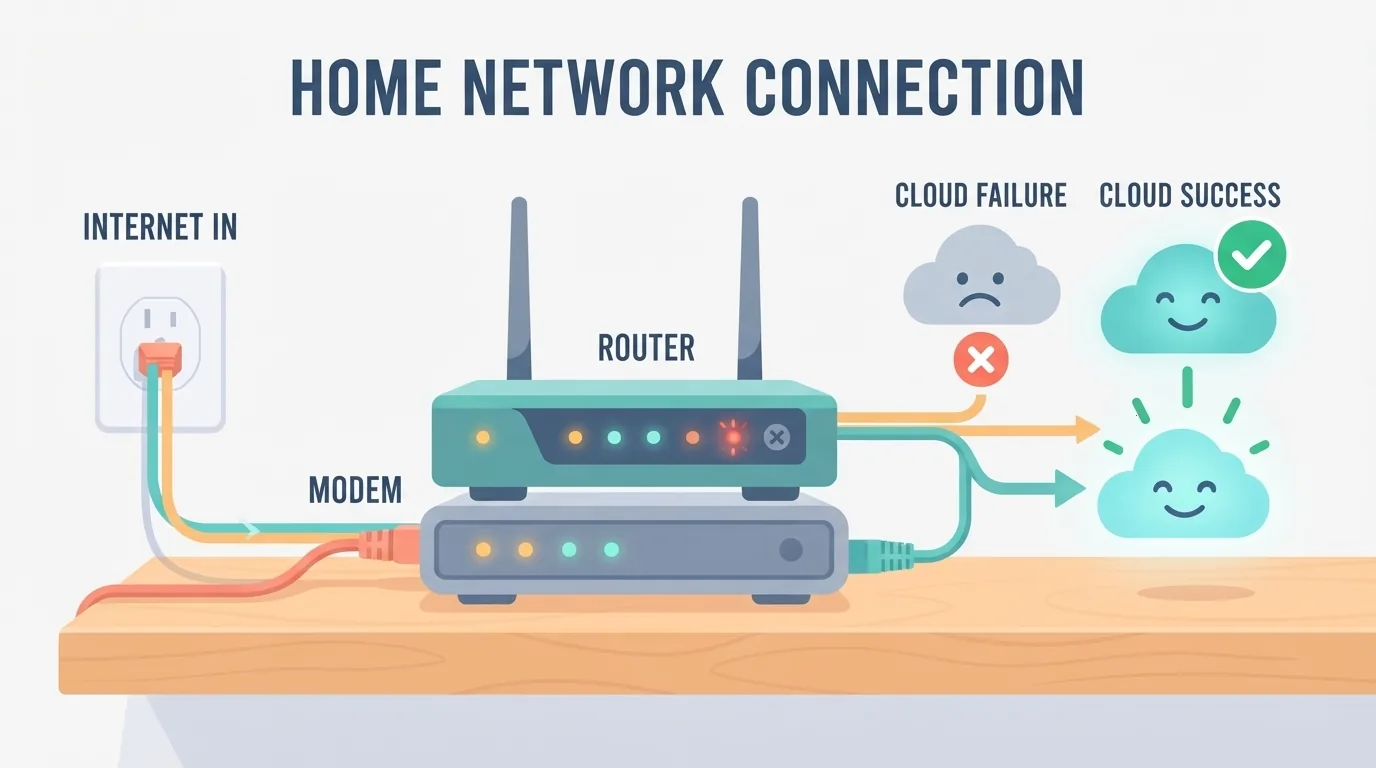
Repornirea corectă înseamnă să oprești echipamentele și să le pornești în ordine: modemul primul, routerul după ce indicatoarele modemului se stabilizează. Această ordine este indicată în ghidul Microsoft Support „Fix Wi‑Fi connection issues in Windows”. Nu există un număr de minute valabil pentru toate modelele, așa că așteaptă până când luminile modemului nu se mai schimbă.

Atenție la o confuzie frecventă: repornirea nu este resetarea din fabrică. Resetarea din fabrică poate șterge setările routerului și configurația Wi‑Fi, deci nu este un prim pas. O las la urmă și o folosesc doar dacă știu ce date trebuie să reintroduc.
Despre culorile și semnificația luminilor: ele diferă între producători și modele. Nu te baza pe o regulă universală de tipul „roșu înseamnă defect”; consultă manualul modelului tău.
După repornire, testează din nou cu două dispozitive. Dacă internetul revine, problema era probabil temporară. Dacă nu, mergi mai departe și compară conexiunea prin cablu cu cea prin Wi‑Fi.
🛒 Produs Recomandat
Cum aflu dacă vinovat e Wi‑Fi-ul sau cablul?
Compară viteza prin cablu cu viteza prin Wi‑Fi, în același loc și pe același dispozitiv. Dacă ambele sunt lente, cauza poate fi la furnizor; dacă doar Wi‑Fi este lent, problema se află mai probabil în partea wireless (BroadbandNow, „No Internet? How to Troubleshoot WiFi and Router Issues”, 2026). Tratează rezultatul ca pe un indiciu, nu ca pe un verdict.
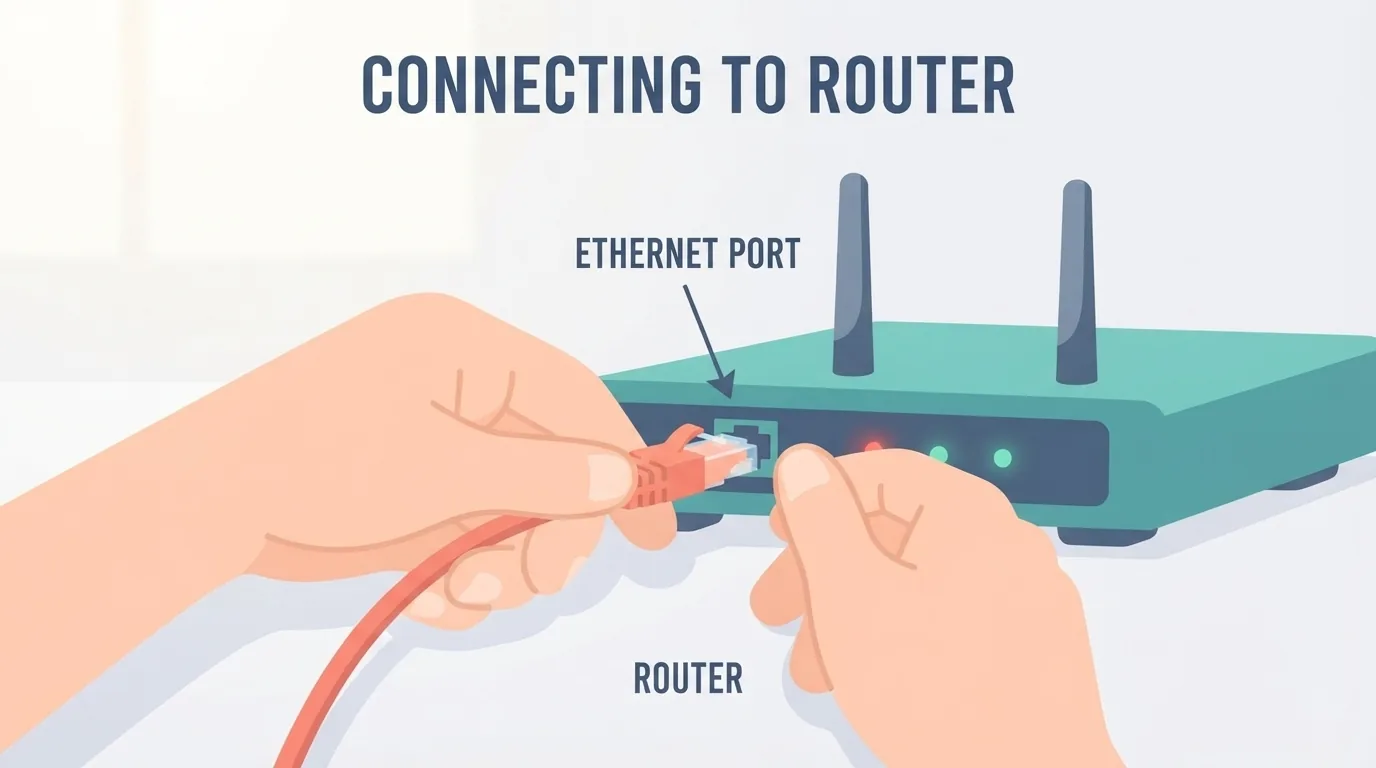
Dacă folosești cablu, verifică mai întâi mecanica: cablul Ethernet trebuie conectat ferm, în portul Ethernet corect, atât la PC, cât și la router, iar un alt cablu îți permite să compari (Microsoft Support, „Fix Ethernet connection problems in Windows”).
| Rezultat | Ce sugerează | Ce faci mai departe |
|---|---|---|
| Lent și pe cablu, și pe Wi‑Fi | Posibil furnizorul sau echipamentul de la intrarea în casă | Repornești corect echipamentele, apoi te pregătești să contactezi furnizorul |
| Lent doar pe Wi‑Fi | Zona wireless (semnal, interferențe, setări) | Te apropii de router, schimbi poziția, verifici dispozitivul |
| Nu merge deloc pe cablu | Cablu, port sau adaptor | Schimbi cablul și portul, verifici conectarea fermă |
Ce pot face din Windows când internetul nu merge?
Windows oferă pași oficiali pe care îi poți urma în ordine, de la simplu la drastic. Ghidul Microsoft se aplică pentru Windows 10 și 11, iar în Windows 11 poți folosi și instrumentul de depanare Network and Internet din aplicația Get Help (Microsoft Support, „Fix Wi‑Fi connection issues in Windows”). Numele exacte din meniuri pot diferi între versiuni, așa că le descriu aici în termeni generali.
Ordinea recomandată: verifici dacă Wi‑Fi este pornit și modul avion oprit; încerci depanatorul; dacă tot nu merge, ștergi rețeaua salvată și te reconectezi, reintroducând parola.
Poți face și un test cu ping (o verificare care trimite un semnal mic și vede dacă primește răspuns) către gateway-ul implicit, adică adresa routerului tău. Dacă primești răspuns, legătura dintre PC și router funcționează, iar problema poate fi mai departe, la modem sau la furnizor. Dacă nu primești răspuns, problema este între PC și router. Pașii exacți pentru ping sunt descriși în ghidul Microsoft de mai sus.
Resetarea rețelei din Windows este ultima măsură. Ea readuce adaptoarele și setările de rețea la starea inițială și poate cere să reconfigurezi un VPN sau alte programe de rețea (Microsoft Support, „Fix Wi‑Fi connection issues in Windows”). Folosește-o doar după ce celelalte încercări au eșuat.
Când sun la furnizorul de internet și ce pregătesc?
Sună la furnizor când problemele persistă după verificările de mai sus sau când viteza diferă constant de ce ai în abonament (TP‑Link, „Wi‑Fi Not Working? How to Diagnose and Fix It Fast”, 2026). Cu cât ai mai multe informații notate, cu atât diagnoza merge mai repede.
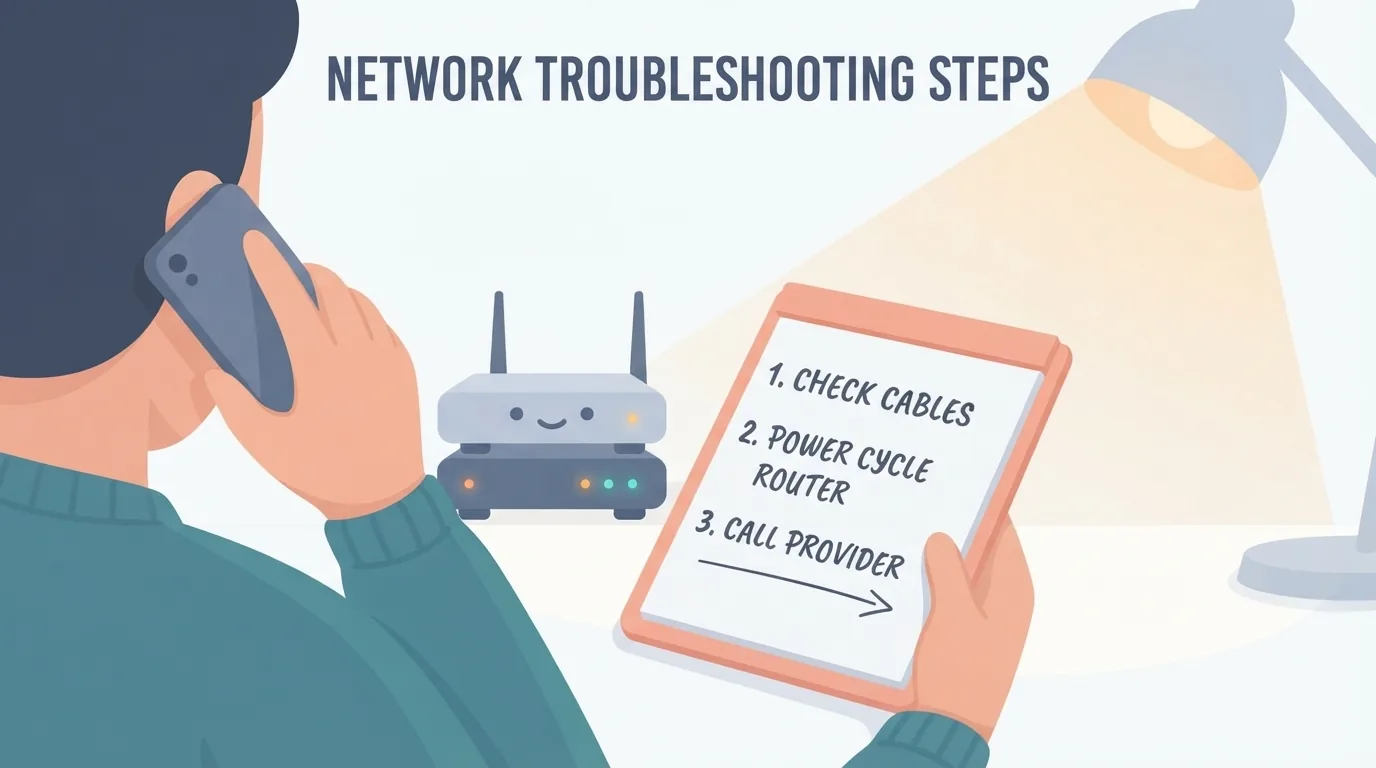
Înainte de apel, notează starea luminilor de pe echipamente, pașii pe care i-ai încercat și rezultatele testelor făcute. Aceste date îl ajută pe operator să separe o defecțiune a liniei de o problemă din casa ta.
Un singur test de viteză nu dovedește o defecțiune a liniei. Rezultatul este influențat de modem, router, mediul Wi‑Fi și dispozitivul folosit, nu doar de linia furnizorului, așa cum arată raportul FCC „Eleventh Measuring Broadband America Fixed Broadband Report” (2022). Raportul este american, deci îl folosesc doar pentru acest principiu de măsurare, nu pentru proceduri de reclamație din România. Fă mai multe teste, în momente diferite, și notează-le.
Vrei mai multe ghiduri practice despre tehnologia de zi cu zi?
Concluzie și listă rapidă de verificare
Cea mai sigură metodă este să mergi în ordine: simptom, dispozitiv, modem și router, cablu sau Wi‑Fi, Windows și abia apoi furnizorul. Rezultatele pot diferi de la o casă la alta, în funcție de echipamente și de abonament, iar dacă bănuiești o defecțiune a echipamentului, ia în calcul și părerea unui tehnician.
- Ai stabilit dacă internetul nu merge deloc, merge fără acces sau e lent.
- Ai testat cu un al doilea dispozitiv.
- Ai repornit modemul, apoi routerul, fără resetare din fabrică.
- Ai comparat cablul cu Wi‑Fi-ul.
- Ai notat ce ai încercat, înainte de a suna la furnizor.
La următoarea pană, începe cu testul pe un al doilea dispozitiv: durează un minut și îți spune încotro să mergi. Tu ce pas ai încercat primul?
- TP‑Link, „Wi‑Fi Not Working? How to Diagnose and Fix It Fast”, 2026 – a confirmat diferența dintre problema unui dispozitiv și cea a întregii rețele și ce notezi înainte de a contacta furnizorul.
- Microsoft Support, „Fix Wi‑Fi connection issues in Windows” – a confirmat ordinea de repornire, verificările din Windows, testul ping și resetarea rețelei ca ultim pas.
- Microsoft Support, „Fix Ethernet connection problems in Windows” – a confirmat verificarea cablului Ethernet și a porturilor.
- BroadbandNow, „No Internet? How to Troubleshoot WiFi and Router Issues”, 2026 – a confirmat compararea vitezei pe cablu și pe Wi‑Fi.
- FCC, „Eleventh Measuring Broadband America Fixed Broadband Report”, 2022 – a confirmat că rezultatele măsurătorilor depind de mai mulți factori (sursă americană, folosită doar pentru acest principiu).
Alătură-te comunității noastre
Când citați acest articol
Sursă: Atovia (Atovia). https://atovia.kr