⚠️ Această pagină te conectează cu partenerii și piețele afiliate ale Atovia. Putem primi un comision de la partenerii afiliați pentru activitățile desfășurate prin aceste link-uri. Ofertele de reducere pot să se schimbe oricând conform politicii! Fii liniștit, nu există costuri suplimentare pentru tine! Sperăm că acest lucru îți economisește timp în găsirea articolelor potrivite!
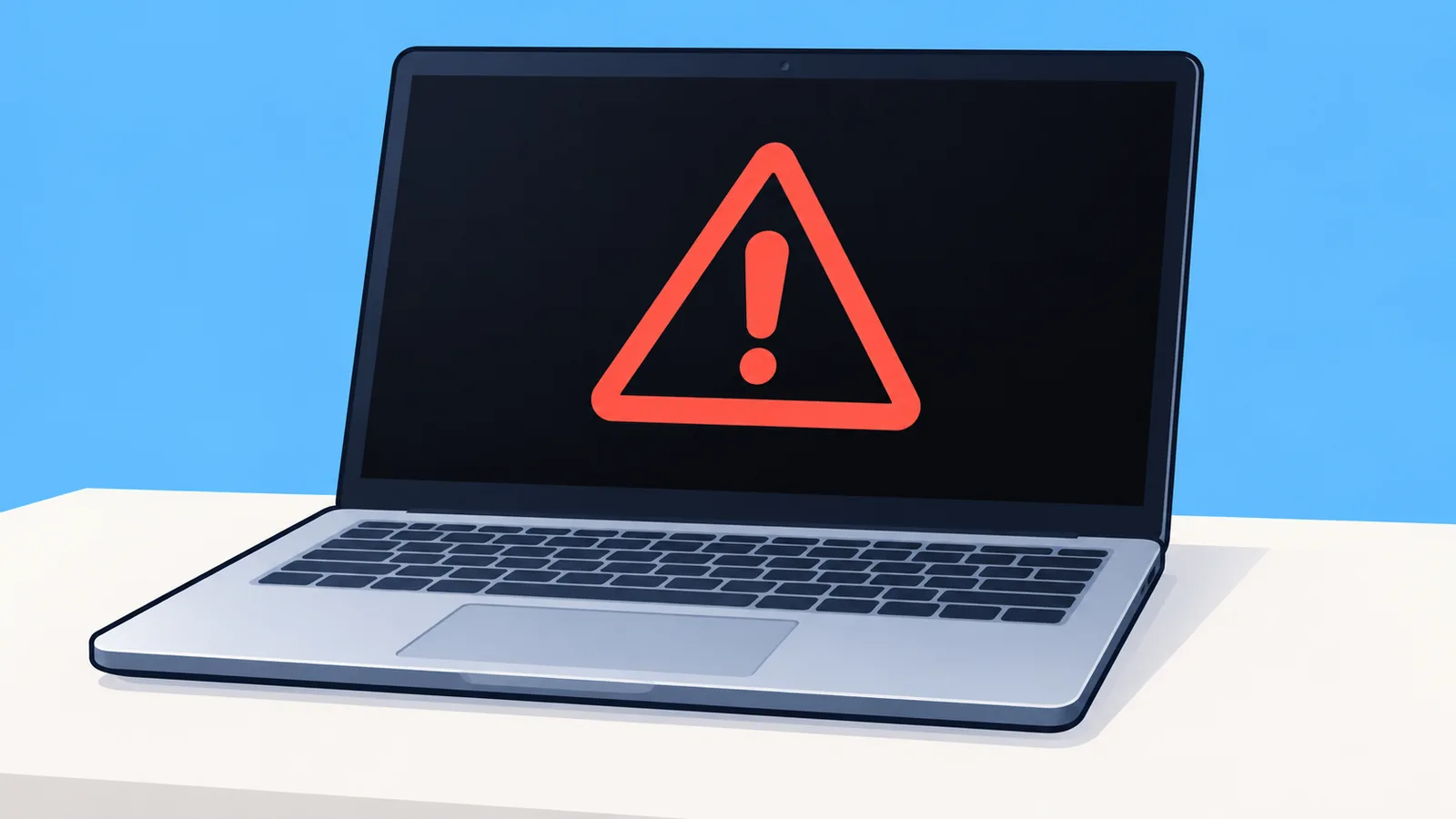
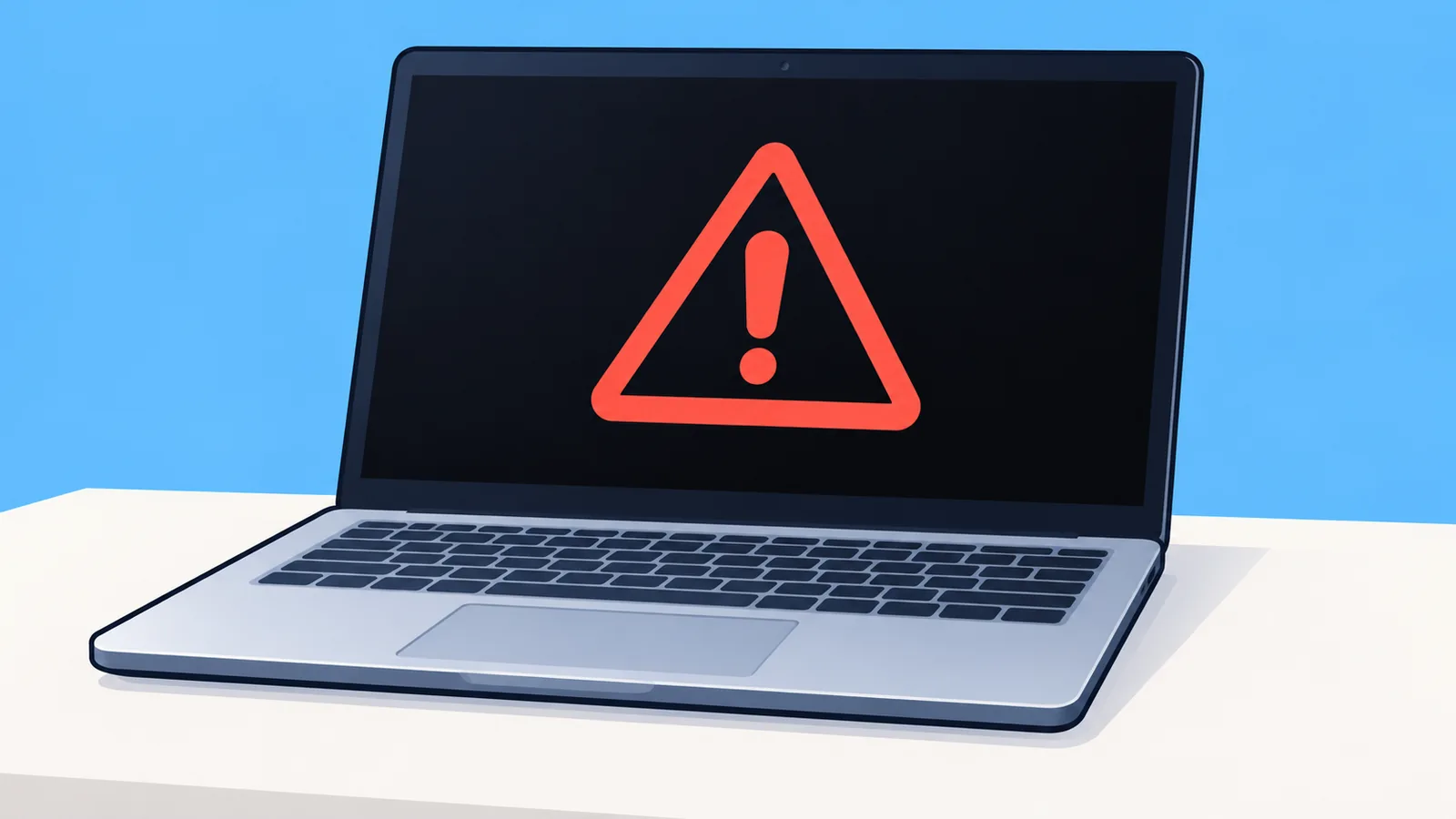
Ai pornit calculatorul, iar Windows 11 se oprește la un ecran negru sau repornește la nesfârșit. Probabil ai căutat deja „startup repair din cmd”, sperând la o singură comandă care rezolvă totul. Răspunsul scurt: Microsoft descrie Startup Repair ca instrument ales din meniurile mediului de recuperare, nu ca o comandă tastată în Command Prompt.
Mai jos vezi ordinea sigură a pașilor: mai întâi reparația automată, apoi verificarea literei unității și abia după aceea comenzile potrivite simptomului tău.
- Se poate rula Startup Repair direct din Command Prompt?
- Cum intri în mediul de recuperare (WinRE)?
- Cum rulezi Startup Repair automat?
- Cum afli litera unității cu Windows în WinRE?
- Ce comenzi din CMD folosești și când?
- Ce faci dacă nici CMD nu rezolvă problema?
- Întrebări frecvente
- Concluzie și pasul următor
- Startup Repair se alege din WinRE: Troubleshoot > Advanced options > Startup Repair.
- De pe un USB de instalare, Shift+F10 deschide Command Prompt.
- În WinRE, Windows nu este neapărat pe C:, așa că verifici unitatea înainte de comenzi.
- Pe un dispozitiv cu BitLocker, ți se poate cere cheia de recuperare.
Se poate rula Startup Repair direct din Command Prompt?
Nu, Startup Repair nu se pornește dintr-o singură comandă tastată în Command Prompt; Microsoft îl prezintă ca instrument ales din meniurile mediului de recuperare Windows. Calea oficială este Troubleshoot > Advanced options > Startup Repair (Microsoft Support, „Startup Repair”).
Startup Repair este un instrument automat, inclus în WinRE (Windows Recovery Environment, adică mediul de recuperare), care diagnostichează și încearcă să repare problemele obișnuite de pornire. Command Prompt este un pas diferit, manual, pe care îl folosești când reparația automată nu ajută.
Deci ordinea contează: întâi instrumentul automat, apoi comenzile. Comenzile de boot modifică configurația de pornire, așa că nu le rulezi „pentru orice eventualitate”.
Cum intri în mediul de recuperare (WinRE)?
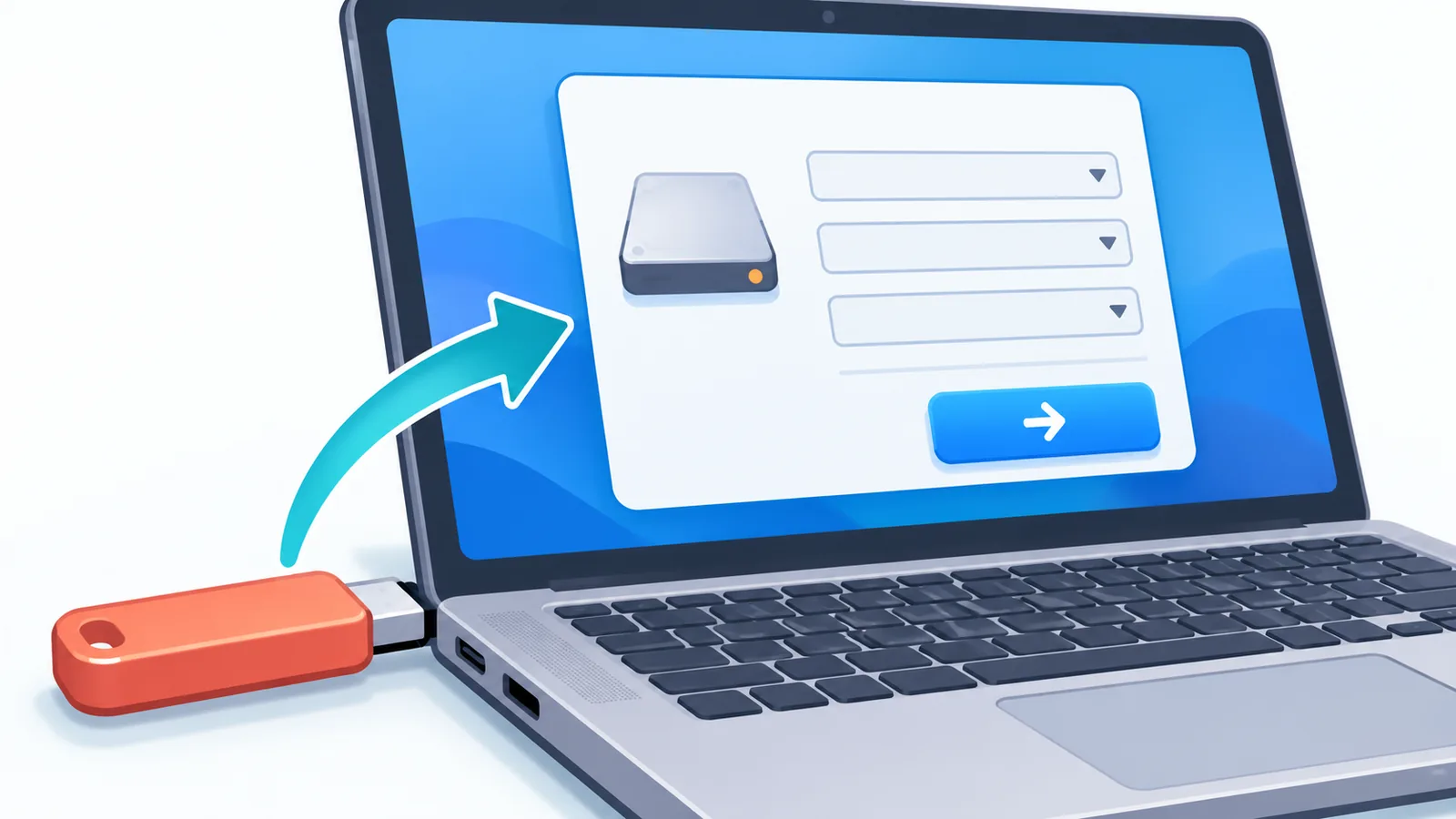
Cea mai sigură cale când PC-ul nu pornește este un USB de instalare Windows: bootezi de pe el și alegi „Repair your computer” (Microsoft Learn, „Windows startup issues troubleshooting”). Din același ecran de instalare, Shift+F10 deschide Command Prompt.
Există și alte căi. WinRE poate porni singur după mai multe încercări eșuate de pornire normală. Dacă Windows încă se deschide, mergi la Setări > System > Recovery > Advanced startup > Restart now (Microsoft Support, „Windows recovery environment”).
Ce faci dacă PC-ul nu pornește deloc?
Folosește USB-ul de instalare. Dacă nu ai unul, îl poți crea de pe alt calculator și apoi îl pornești pe cel cu probleme, din meniul de boot al plăcii de bază.
Cum rulezi Startup Repair automat?
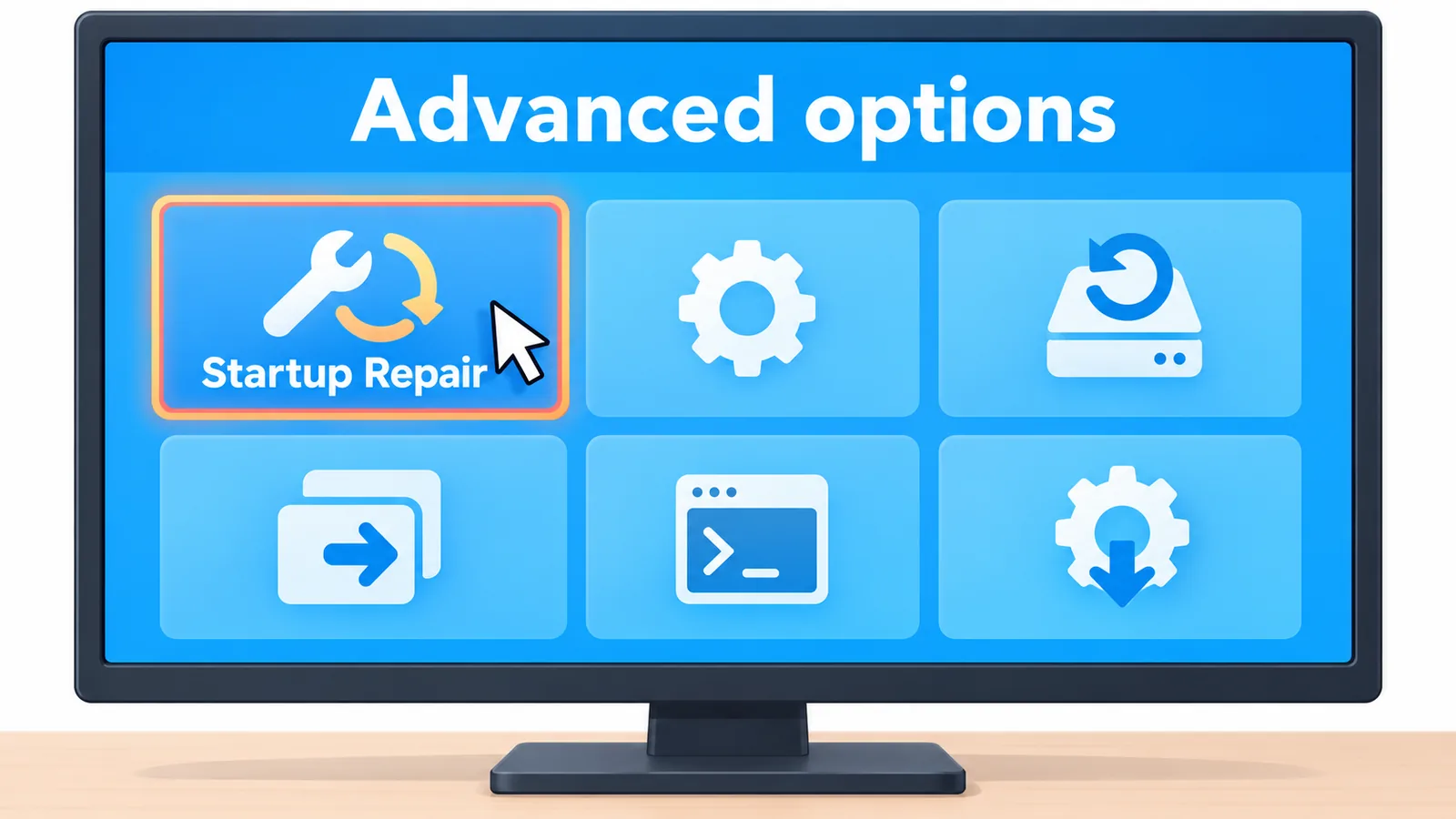
În WinRE alegi Troubleshoot, apoi Advanced options, apoi Startup Repair, iar instrumentul încearcă singur să remedieze problema. Urmează selectarea contului și, dacă ți se cere, parola.
Dacă dispozitivul este criptat cu BitLocker, Microsoft precizează că în timpul recuperării poate fi nevoie de cheia de recuperare (Microsoft Support, „Startup Repair”). Fără ea, nu poți presupune că ai acces la volumul criptat.
Când problema a apărut după o actualizare recentă, Advanced options oferă și Uninstall Updates, descrisă de Microsoft ca opțiune de recuperare în Windows 10 și 11 (Microsoft Support, „Recovery options in Windows”).
Dacă Startup Repair eșuează, jurnalul poate fi în folderul Windows al instalării offline, la Windows\System32\LogFiles\Srt\SrtTrail.txt (Microsoft Learn). Este un punct de pornire pentru a înțelege ce a mers prost.
Cum afli litera unității cu Windows în WinRE?
Cauți volumul care conține folderul Windows, pentru că în WinRE litera nu este garantat C:. Un ghid secundar (iTechGuides) subliniază exact acest risc, iar exemplele Microsoft folosesc C:\ doar ca exemplu de adaptat.
O verificare simplă, sugestie practică și nu pas oficial Microsoft, este să listezi o unitate cu dir și să cauți folderul Windows:
dir D:\Repetă cu alte litere până vezi folderul Windows și Users. Abia atunci înlocuiești litera în comenzile din secțiunea următoare.
🛒 Produs Recomandat
Ce comenzi din CMD folosești și când?
Alegi comanda după simptom: SFC offline pentru fișiere de sistem corupte, BOOTREC pentru probleme de boot. Fiecare modifică sau verifică altceva, deci nu le rulezi la întâmplare.
| Simptom | Comandă | Ce face | Atenție |
|---|---|---|---|
| Fișiere de sistem corupte | sfc /scannow /offbootdir=C:\ /offwindir=C:\Windows | Verifică Windows-ul offline | Adaptează literele unității |
| Problemă la codul de boot | BOOTREC /FIXMBR | Suprascrie doar codul master de pornire | Modifică zona de boot |
| Problemă la sectorul de boot | BOOTREC /FIXBOOT | Vizează sectorul de boot | Modifică zona de boot |
| Eroare BCD | Bootrec /ScanOS, apoi bootrec /rebuildbcd | Caută instalări și reconstruiește BCD | Se folosește doar la nevoie |
Sursa comenzilor: Microsoft Learn, „Windows startup issues troubleshooting”. MBR, EFI și BCD nu sunt aceeași problemă, deci nu aplici toate comenzile deodată.
Când folosești SFC offline?
Când bănuiești fișiere de sistem corupte. Comanda din documentația Microsoft este:
sfc /scannow /offbootdir=C:\ /offwindir=C:\WindowsÎnlocuiești C: cu litera găsită la pasul anterior. Prima parte indică unitatea de boot, a doua folderul Windows.
Când ajută BOOTREC?
Când problema ține de pornire, nu de fișierele sistemului. Pentru cod de boot se folosește BOOTREC /FIXMBR, iar pentru sectorul de boot BOOTREC /FIXBOOT.
La erori BCD, Microsoft arată că poți căuta instalările cu Bootrec /ScanOS și, la nevoie, poți exporta BCD cu bcdedit /export, redenumi fișierul și rula bootrec /rebuildbcd. Sunt pași pentru situații specifice, nu rețete universale.
Ce faci dacă nici CMD nu rezolvă problema?
Revii la informațiile pe care le ai: jurnalul SrtTrail.txt, opțiunea Uninstall Updates și cheia BitLocker. Doar apoi iei în calcul soluțiile mai drastice.

Citește SrtTrail.txt pentru a vedea unde a eșuat reparația. Dacă problema a apărut după o actualizare, încearcă Uninstall Updates din Advanced options.
Dacă ți se cere cheia BitLocker, o cauți în contul asociat dispozitivului sau acolo unde ai salvat-o. Nu există o cale oficială de a ocoli cerința.
Dacă ai fișiere importante, salvează-le înainte de orice reinstalare. Reinstalarea rămâne ultima opțiune, iar rezultatele diferă de la un calculator la altul.
Întrebări frecvente
Există o comandă CMD care pornește Startup Repair?
Microsoft descrie Startup Repair ca instrument ales din WinRE, prin Troubleshoot > Advanced options > Startup Repair.
Windows este mereu pe C: în WinRE?
Nu, litera se poate schimba. Verifici unde se află folderul Windows înainte de orice comandă.
Unde găsesc jurnalul dacă Startup Repair eșuează?
Poate fi în Windows\System32\LogFiles\Srt\SrtTrail.txt, în folderul Windows offline.
Am BitLocker. Ce mă așteaptă?
Poți fi întrebat de cheia de recuperare. Fără ea nu poți presupune accesul la volumul criptat.
Concluzie și pasul următor
Ordinea sigură este aceasta: Startup Repair din WinRE, apoi verificarea literei unității, apoi comanda potrivită simptomului. Informațiile din ghid nu înlocuiesc ajutorul unui tehnician dacă datele sunt critice.
Pasul de azi: pregătește un USB de instalare Windows 11 și notează unde ți-ai salvat cheia BitLocker. Ai mai trecut printr-o pornire blocată?
Vrei mai multe ghiduri tehnice practice, explicate pe scurt?
Surse
- Microsoft Support, „Startup Repair” – confirmă calea din WinRE, rolul instrumentului și cerința BitLocker.
- Microsoft Learn, „Windows startup issues troubleshooting” – confirmă Shift+F10, jurnalul SrtTrail.txt, BOOTREC, BCD și SFC offline.
- Microsoft Support, „Windows recovery environment” – confirmă căile de intrare în WinRE.
- Microsoft Support, „Recovery options in Windows” – confirmă opțiunea Uninstall Updates.
- iTechGuides, „Windows 10/11 Startup Repair from Command Prompt: Safe Steps” – sursă secundară pentru verificarea literei unității.
Încearcă instrumentul gratuit Atovia pentru acest subiect →
Alătură-te comunității noastre
Când citați acest articol
Sursă: Atovia (Atovia). https://atovia.kr