
⚠️ Această pagină te conectează cu partenerii și piețele afiliate ale Atovia. Putem primi un comision de la partenerii afiliați pentru activitățile desfășurate prin aceste link-uri. Ofertele de reducere pot să se schimbe oricând conform politicii! Fii liniștit, nu există costuri suplimentare pentru tine! Sperăm că acest lucru îți economisește timp în găsirea articolelor potrivite!
„Gameshare” nu este un singur buton din meniul consolei, ci un set de setări oficiale PlayStation care permit celorlalți utilizatori ai unei console să folosească jocurile cumpărate pe un cont. Pe PS5 activezi partajarea consolei, iar pe PS4 setezi consola ca principală. În ghidul de mai jos găsești pașii exacți, limitele (un PS5, un PS4 principal), diferența față de Share Play și o listă de verificare rapidă.
- Ce este gameshare-ul pe PlayStation, de fapt
- Ce îți trebuie înainte să începi
- Pași pe PS5: activarea partajării consolei
- Pași pe PS4: setarea consolei principale
- Un PS5 și un PS4 în același timp: se poate?
- Ce se partajează din PS Plus și ce nu
- Gameshare vs. Share Play: diferența
- Cum muți sau dezactivezi partajarea
- Este sigur să partajezi? Riscuri și bune practici
- Listă de verificare rapidă
- Întrebări frecvente
- Pe PS5, partajarea se activează din Setări > Utilizatori și conturi > Altele > Partajare consolă și joc offline.
- Pe PS4, setezi consola ca „PS4 principal”, o singură consolă per cont.
- Un PS5 și un PS4 pot fi activate în paralel pe același cont.
- Share Play este o funcție diferită: necesită PS Plus, un singur vizitator și durează o oră după intrarea acestuia.
- Nu da niciodată parola contului. PlayStation spune că slăbește securitatea și încalcă termenii serviciului.
Ce este gameshare-ul pe PlayStation, de fapt
Termenul popular „gameshare” desemnează setările de consolă descrise în documentația oficială PlayStation, nu o funcție separată cu un singur buton. În practică, sunt două lucruri diferite: partajarea bibliotecii digitale a unei console și partajarea unor beneficii PS Plus.
Merită să le ții separat în minte, pentru că regulile lor sunt diferite. Le explicăm pe rând, în secțiunile următoare.
Ce îți trebuie înainte să începi
Ai nevoie de câte un cont PSN pentru fiecare persoană, de acces fizic la consola pe care faci setările și de o conexiune la internet. Dacă vrei să partajezi și beneficii PS Plus, verifică înainte starea abonamentului.

Verifică și setările de control parental. Disponibilitatea jocurilor depinde de abonament, de nivelul de membru, de starea jocului și de setările de vârstă. Denumirile din meniu pot arăta ușor diferit pe consola ta, în funcție de limba și de versiunea sistemului; pentru confirmare, consultă paginile oficiale PS5 și PS4.
Pași pe PS5: activarea partajării consolei
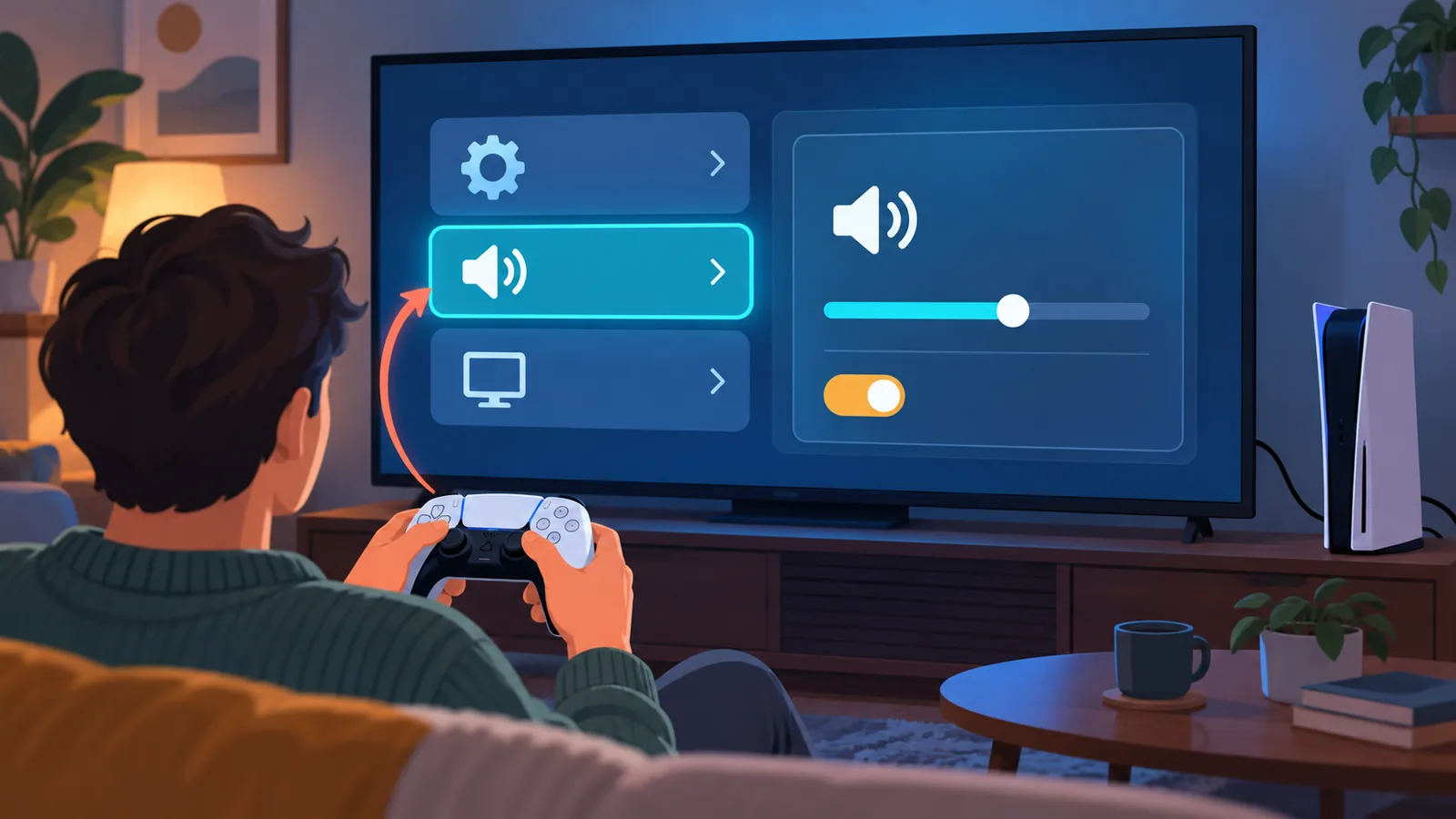
Calea este: Setări > Utilizatori și conturi > Altele > Partajare consolă și joc offline. Pe un PS5 nou alegi opțiunea de activare (Activat sau Dezactivat).
- Deschide Setări pe PS5.
- Intră în Utilizatori și conturi, apoi în Altele.
- Alege Partajare consolă și joc offline.
- Selectează opțiunea de activare.
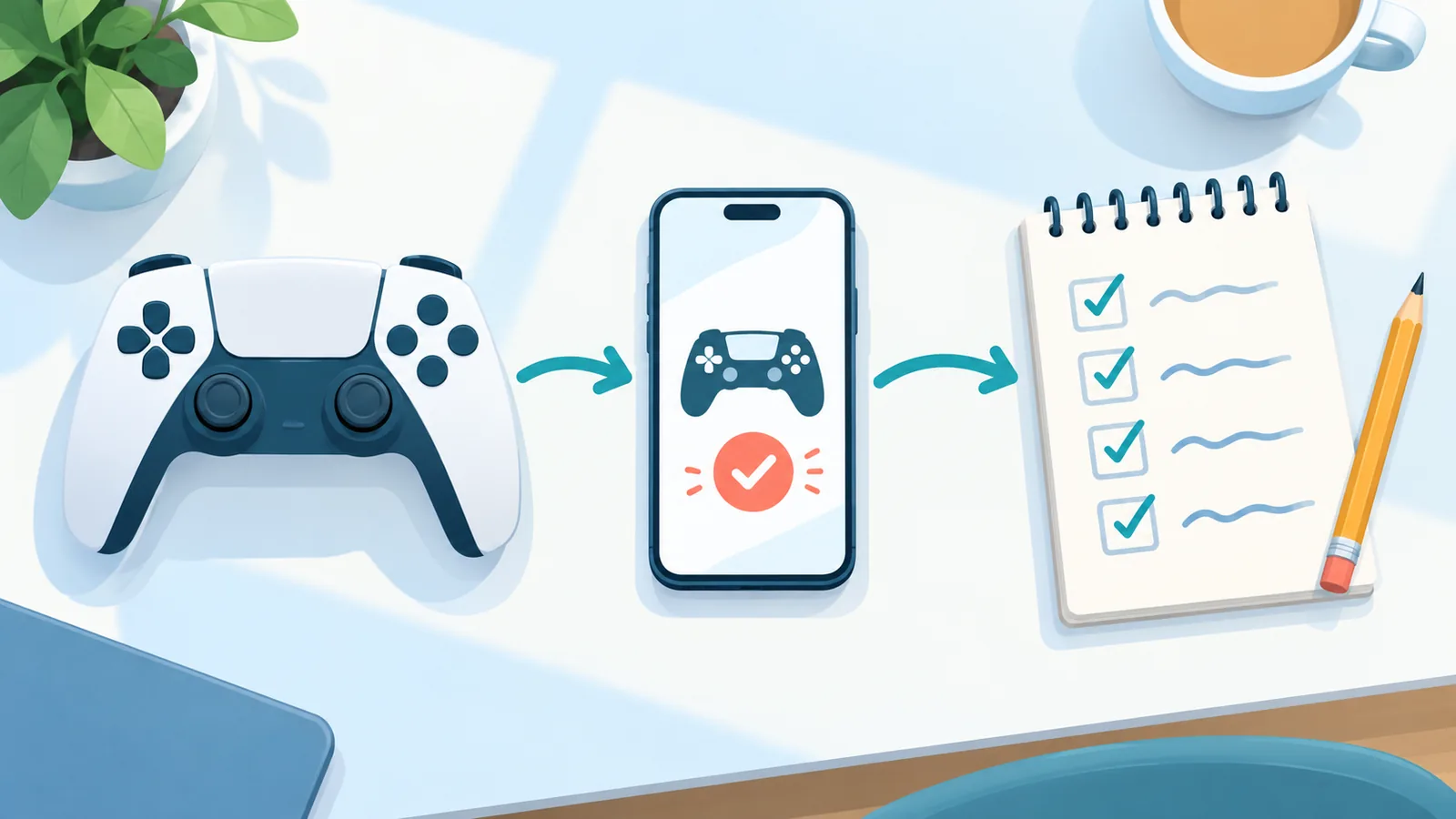
După activare, ceilalți utilizatori ai acelei console pot folosi jocurile și conținutul media cumpărate și descărcate, inclusiv offline. Limita: funcția poate fi activă pe o singură consolă PS5 în același timp.
Pași pe PS4: setarea consolei principale
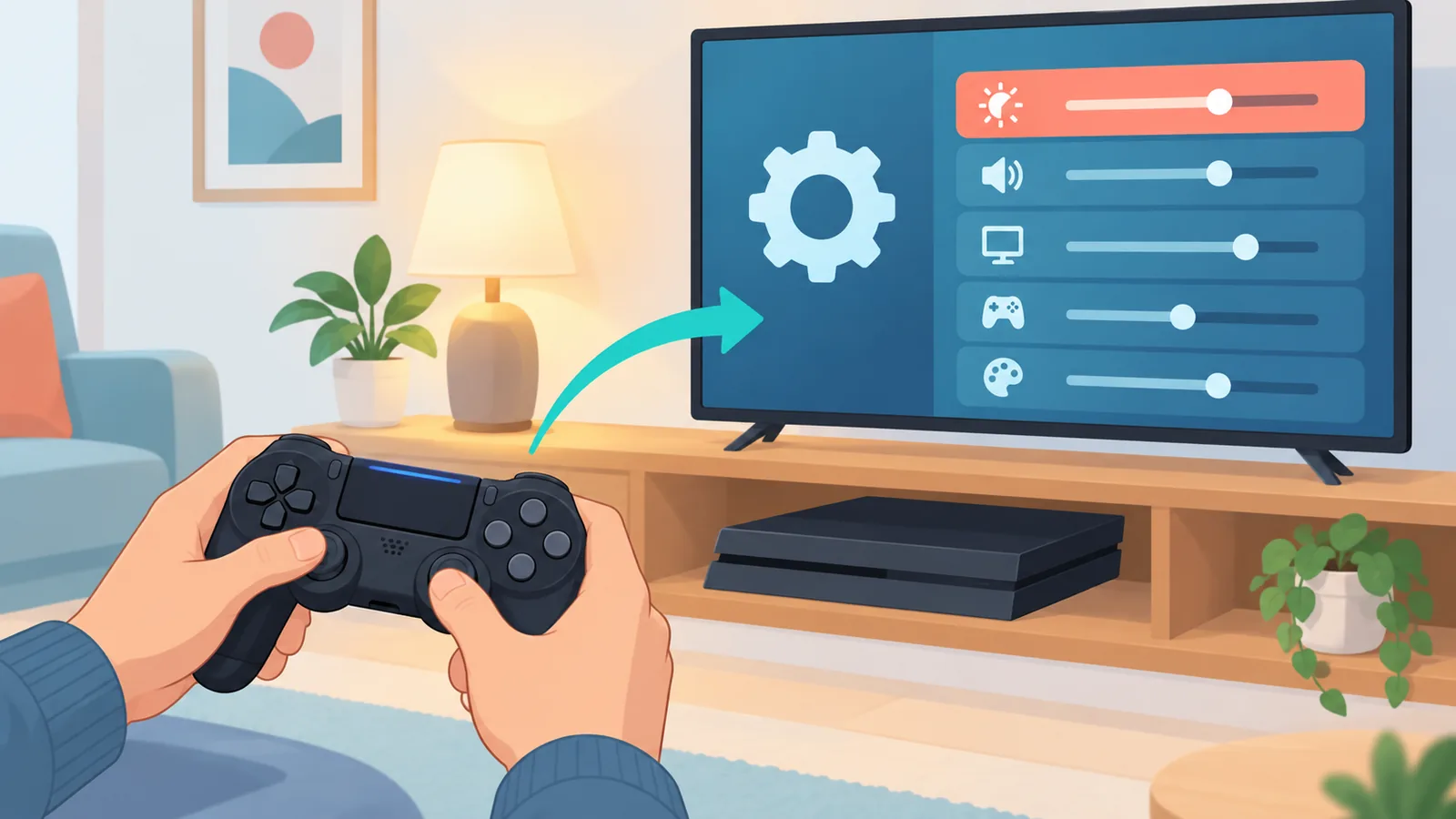
Pe PS4, calea este: Setări > Gestionare cont > Activează ca PS4 principal. Poți avea o singură consolă PS4 principală per cont.
- Deschide Setări pe PS4.
- Intră în Gestionare cont.
- Alege Activează ca PS4 principal și confirmă.
Aceeași cale este descrisă și într-un ghid Tom’s Guide din 2022, pe care îl folosim doar ca referință pentru procedură, nu pentru reguli de abonament.
Un PS5 și un PS4 în același timp: se poate?
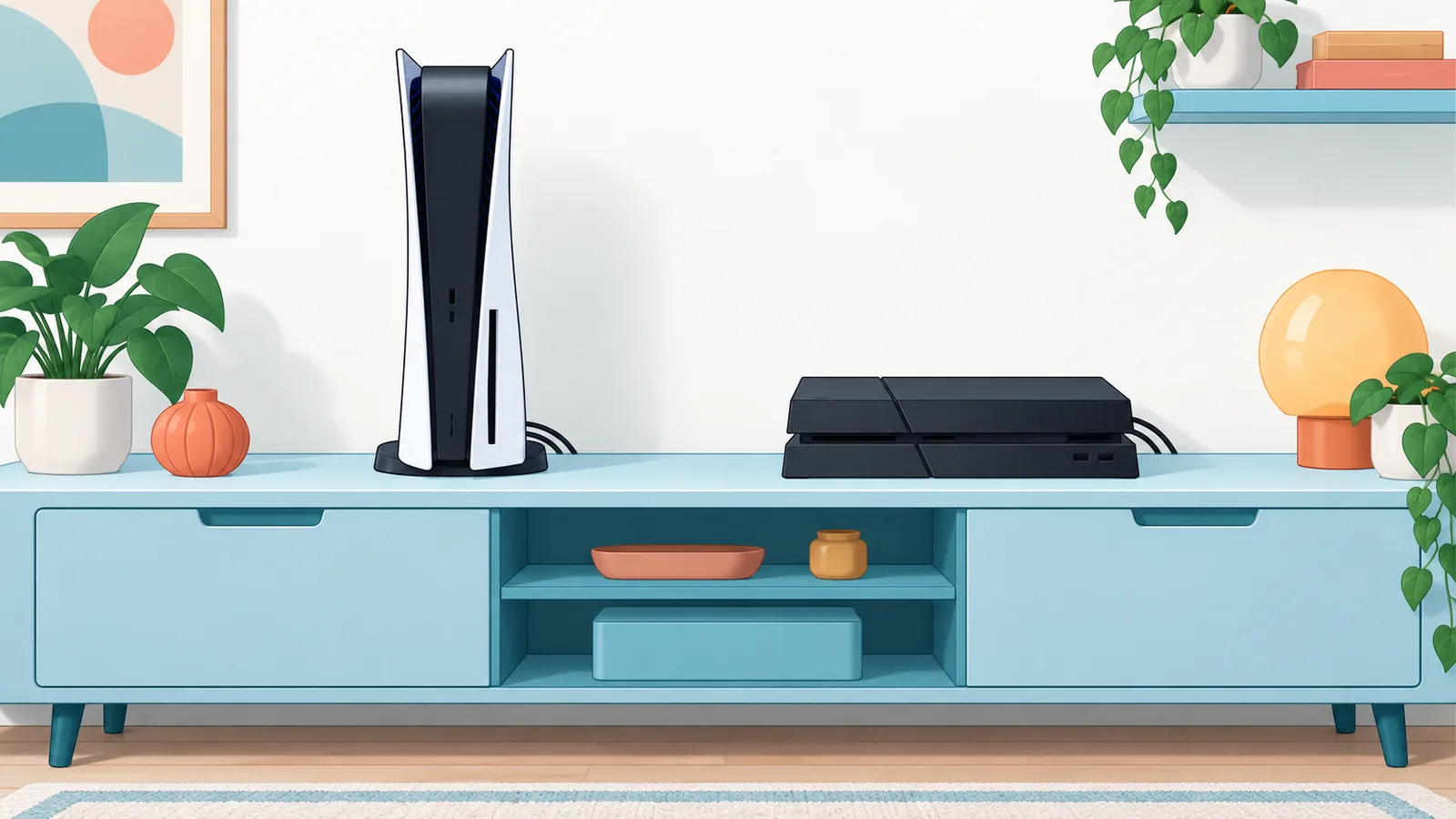
Da. Un PS5 și un PS4 pot fi activate simultan pe același cont, câte o consolă pe generație. Nu poți însă activa două console PS5 sau două console PS4 principale în același timp.
Regula „una per generație” înseamnă că trebuie să alegi cu grijă pe care PS5 și pe care PS4 le configurezi, de exemplu consola din camera ta sau cea a unui prieten de încredere.
Ce se partajează din PS Plus și ce nu
Abonații PS Plus pot partaja anumite beneficii pe PS5-ul setat și pe PS4-ul principal. Tabelul de mai jos include doar ce confirmă documentația oficială PlayStation.
| Element | PS5 setat | PS4 principal |
|---|---|---|
| Multiplayer online | Se partajează | Se partajează |
| Jocuri cumpărate la reducere | Se partajează | Se partajează |
| Jocurile lunare | Se partajează | Se partajează |
| Catalogul de jocuri (în funcție de nivelul de membru) | Se partajează | Se partajează |
| Achiziția cu reducere pe alt cont | Nu se partajează | Nu se partajează |
| Înregistrarea jocurilor PS Plus pe alt cont | Nu se partajează | Nu se partajează |
| Spațiul de stocare online | Nu se partajează | Nu se partajează |
| Descărcarea automată a patch-urilor | Nu se partajează | Nu se partajează |
| Acces anticipat la versiuni de probă limitate în timp | Nu se partajează | Nu se partajează |
Detaliile complete găsești în pagina oficială despre partajarea beneficiilor PlayStation Plus.

🛒 Produs Recomandat
Gameshare vs. Share Play: diferența
Share Play este o funcție separată de partajarea bibliotecii digitale. Necesită PS Plus, permite un singur vizitator, iar sesiunea se încheie automat la o oră după ce vizitatorul a intrat. Există și un mod de partajare a ecranului către un jucător de pe PS4. Share Play nu adaugă jocul în biblioteca celuilalt.
| Criteriu | Partajarea consolei | Share Play |
|---|---|---|
| Ce primește cealaltă persoană | Acces la jocurile cumpărate și descărcate pe consola setată | Acces la joc în cadrul sesiunii |
| Durată | Cât rămâne activată setarea | O oră după intrarea vizitatorului |
| Număr de persoane | Utilizatorii consolei | Un singur vizitator |
| Joc adăugat în bibliotecă | Nu | Nu |
| Necesită PS Plus | Depinde de beneficiul partajat | Da |
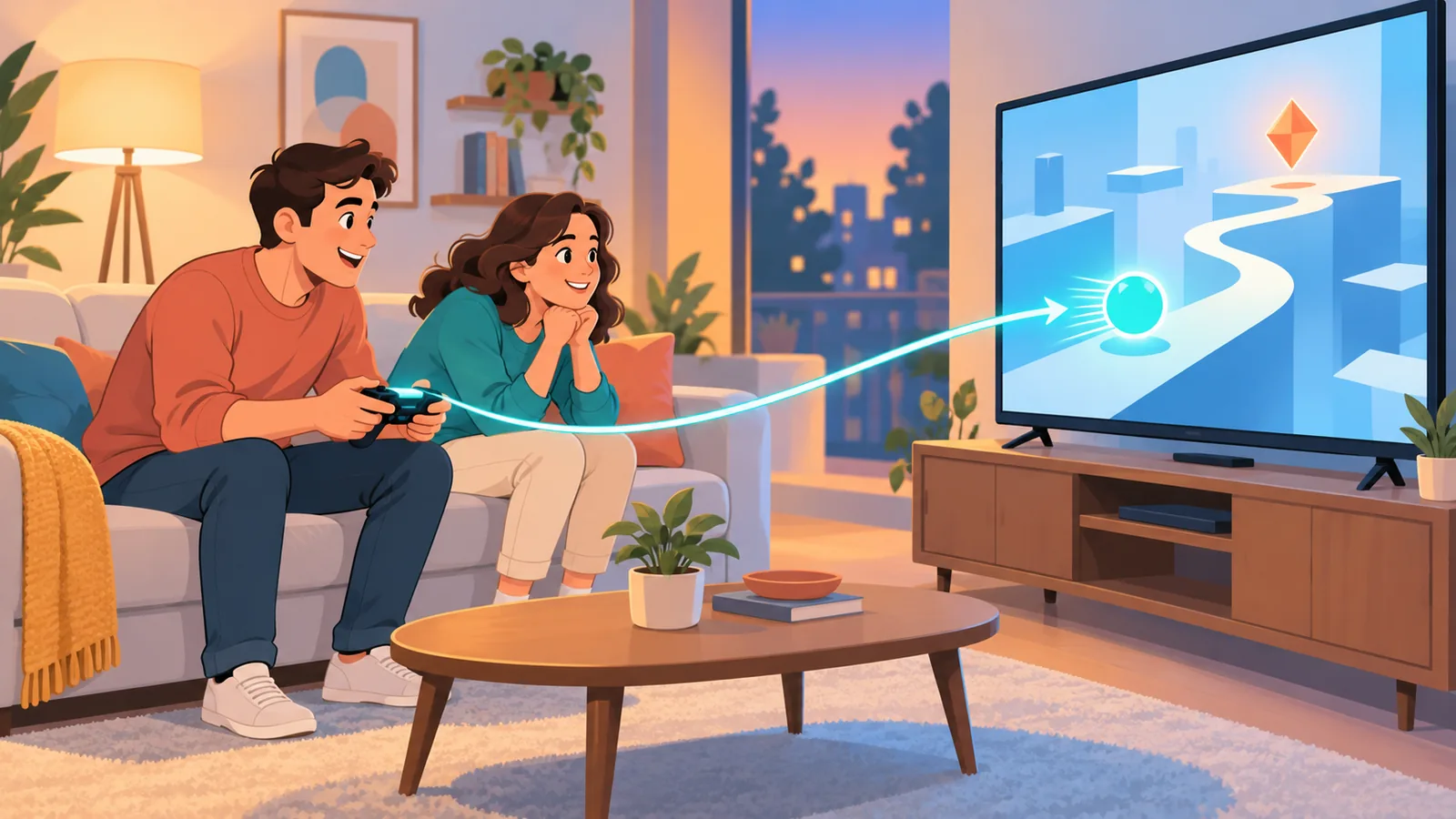
Alege partajarea consolei pentru acces pe o consolă pe care o folosiți amândoi. Alege Share Play pentru o sesiune scurtă cu un prieten. Pașii oficiali sunt în pagina despre Share Play.
Cum muți sau dezactivezi partajarea
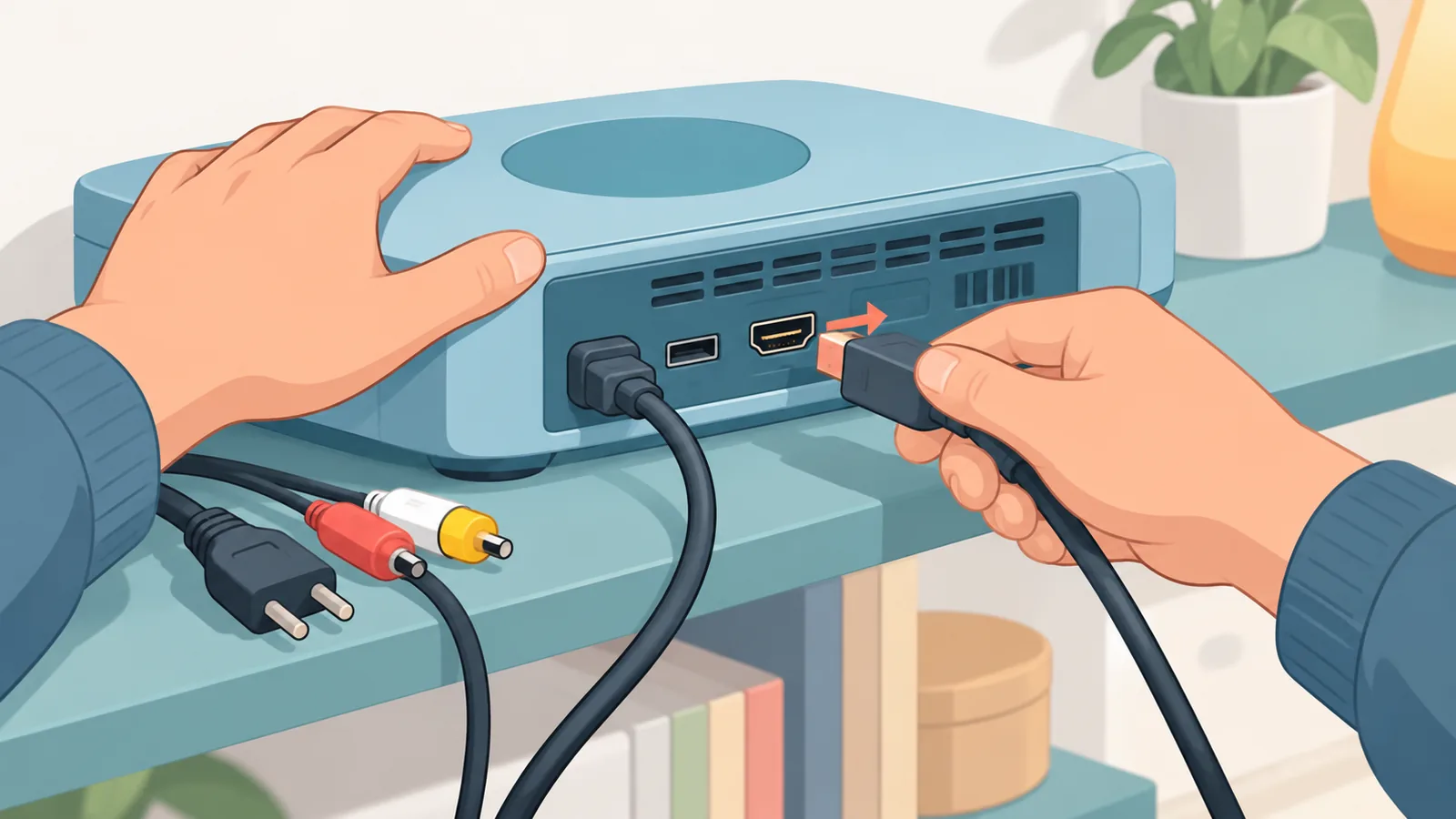
Dacă vrei să muți partajarea pe alt PS5, dezactivează-o mai întâi pe consola veche. Dacă nu mai ai acces la ea, poți face dezactivarea de la distanță, dar numai o dată la șase luni.
Detaliile sunt în pagina oficială despre dezactivarea unei console PlayStation.
Este sigur să partajezi? Riscuri și bune practici
Partajarea prin setările consolei este metoda sigură. Nu da parola sau datele de autentificare ale contului: PlayStation spune că partajarea lor slăbește securitatea contului și încalcă termenii serviciului.
- Partajează doar cu persoane în care ai încredere.
- Verifică periodic ce console sunt activate pe contul tău.
- Spune-i clar prietenului ce poate și ce nu poate face pe consola partajată.

Listă de verificare rapidă
- PS5: ai activat Partajare consolă și joc offline, pe o singură consolă.
- PS4: ai setat consola ca PS4 principal, una per cont.
- PS Plus: ai verificat ce beneficii se partajează și ce nu.
- Control parental: ai verificat setările de vârstă.
- Siguranță: nu ai dat nimănui parola sau datele de autentificare.
- Mutare: dacă schimbi consola, ai dezactivat-o mai întâi pe cea veche.
Întrebări frecvente
Unde activez partajarea pe PS5?
Din Setări > Utilizatori și conturi > Altele > Partajare consolă și joc offline, apoi alegi opțiunea de activare.
Pot partaja pe PS5 și PS4 simultan?
Da, câte o consolă pe generație: un PS5 și un PS4 pot fi activate în paralel pe același cont.
Pot juca offline jocurile partajate?
Da. După activarea pe PS5, ceilalți utilizatori ai consolei pot folosi jocurile și conținutul media cumpărate și descărcate, inclusiv offline.
Se partajează spațiul de stocare online?
Nu. Spațiul de stocare online nu se partajează.
Cum schimb consola pe care e activată partajarea?
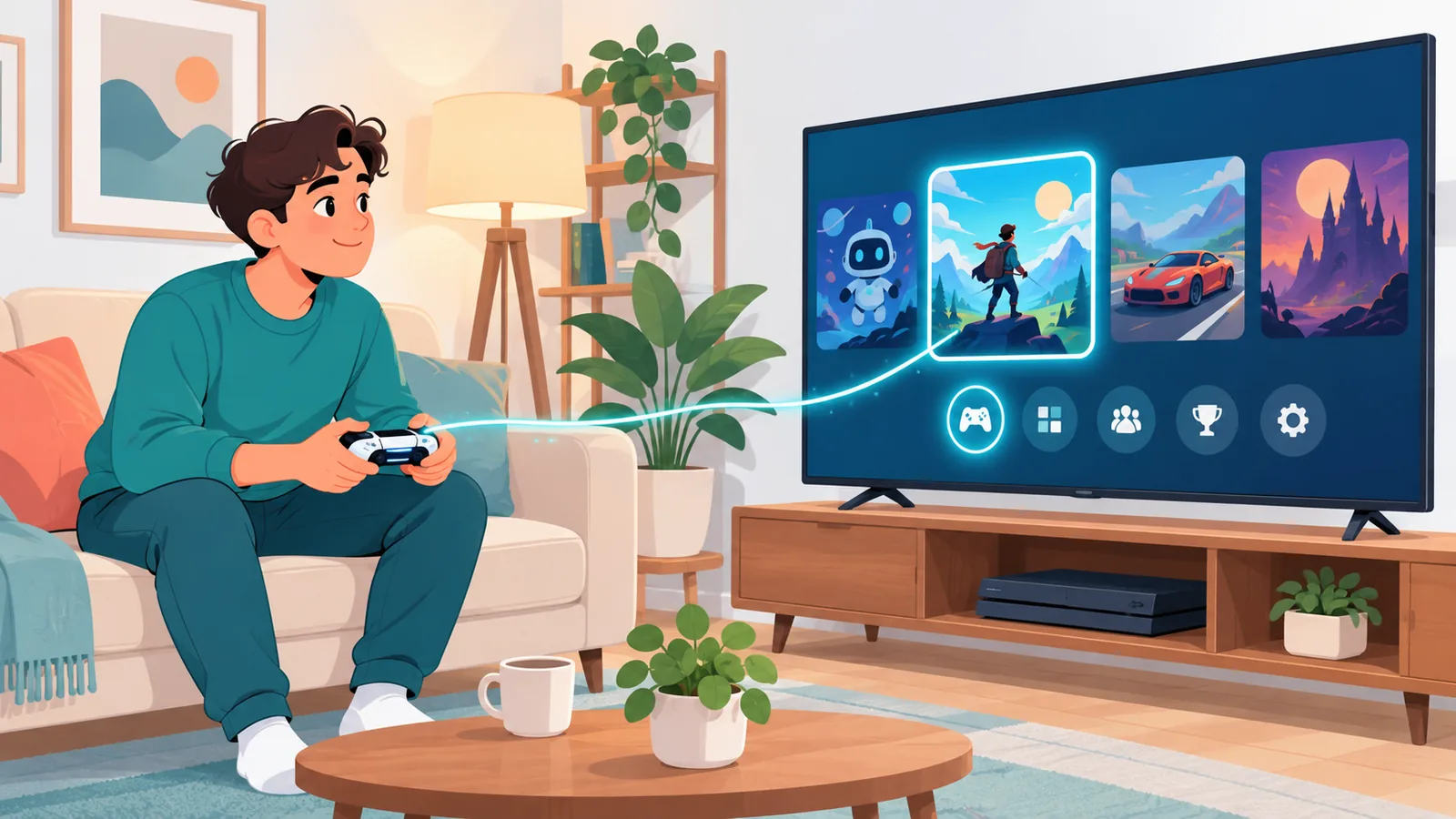
Dezactivează partajarea pe consola veche. Dacă nu mai ai acces la ea, poți face dezactivarea de la distanță, o singură dată la șase luni.
Este permis să dau parola prietenului?
Nu. PlayStation îți recomandă să nu dai nimănui datele contului, deoarece practica slăbește securitatea și încalcă termenii serviciului.
Vrei să verifici pașii direct la sursă? Consultă documentația oficială PlayStation.
- PlayStation Support: How to turn on PS5 Console Sharing and Offline Play
- PlayStation Support: How to activate a primary PS4 console
- PlayStation Support: How to deactivate a PlayStation console
- PlayStation Support: Share PlayStation Plus benefits on PlayStation consoles
- PlayStation Support: How to start Share Play on your PS5 console
- Tom’s Guide (2022): How to gameshare on PS4
- PlayStation Support: How to use security best practices on PlayStation
Vrei mai multe comparații și ghiduri de cumpărare?