⚠️ Această pagină te conectează cu partenerii și piețele afiliate ale Atovia. Putem primi un comision de la partenerii afiliați pentru activitățile desfășurate prin aceste link-uri. Ofertele de reducere pot să se schimbe oricând conform politicii! Fii liniștit, nu există costuri suplimentare pentru tine! Sperăm că acest lucru îți economisește timp în găsirea articolelor potrivite!
Ai închis o pagină și acum nu mai știi cum s-o regăsești? Sau vrei să cureți istoricul fără să pierzi altceva din telefon? Mai jos găsești pașii, în ordinea în care îți sunt de folos, bazați pe ghidurile oficiale Apple Support.
- Unde găsești istoricul Safari pe iPhone
- Cum redeschizi o pagină văzută recent în fila curentă
- Cum cauți și deschizi un site din Istoric
- Cum ștergi tot istoricul sau doar o perioadă
- Cum ștergi doar un anumit site din istoric
- Ștergerea din Setări: calea alternativă
- Tabel comparativ: ce se întâmplă în fiecare metodă
- Ce se întâmplă în modul Navigare privată
- Sincronizarea prin iCloud între dispozitivele Apple
- Ce nu se șterge și ce verifici dacă istoricul nu apare
- Întrebări frecvente
Unde găsești istoricul Safari pe iPhone
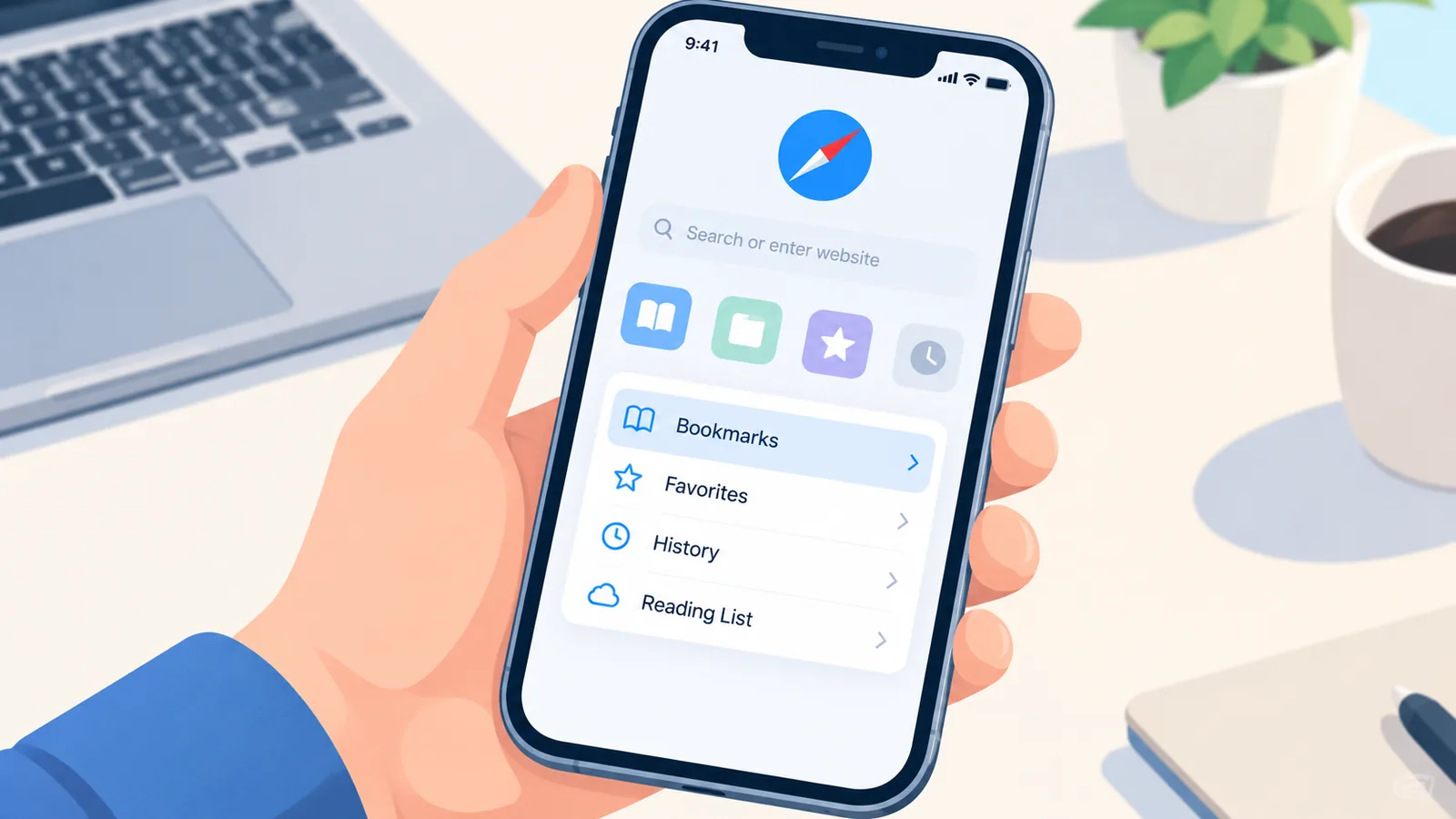
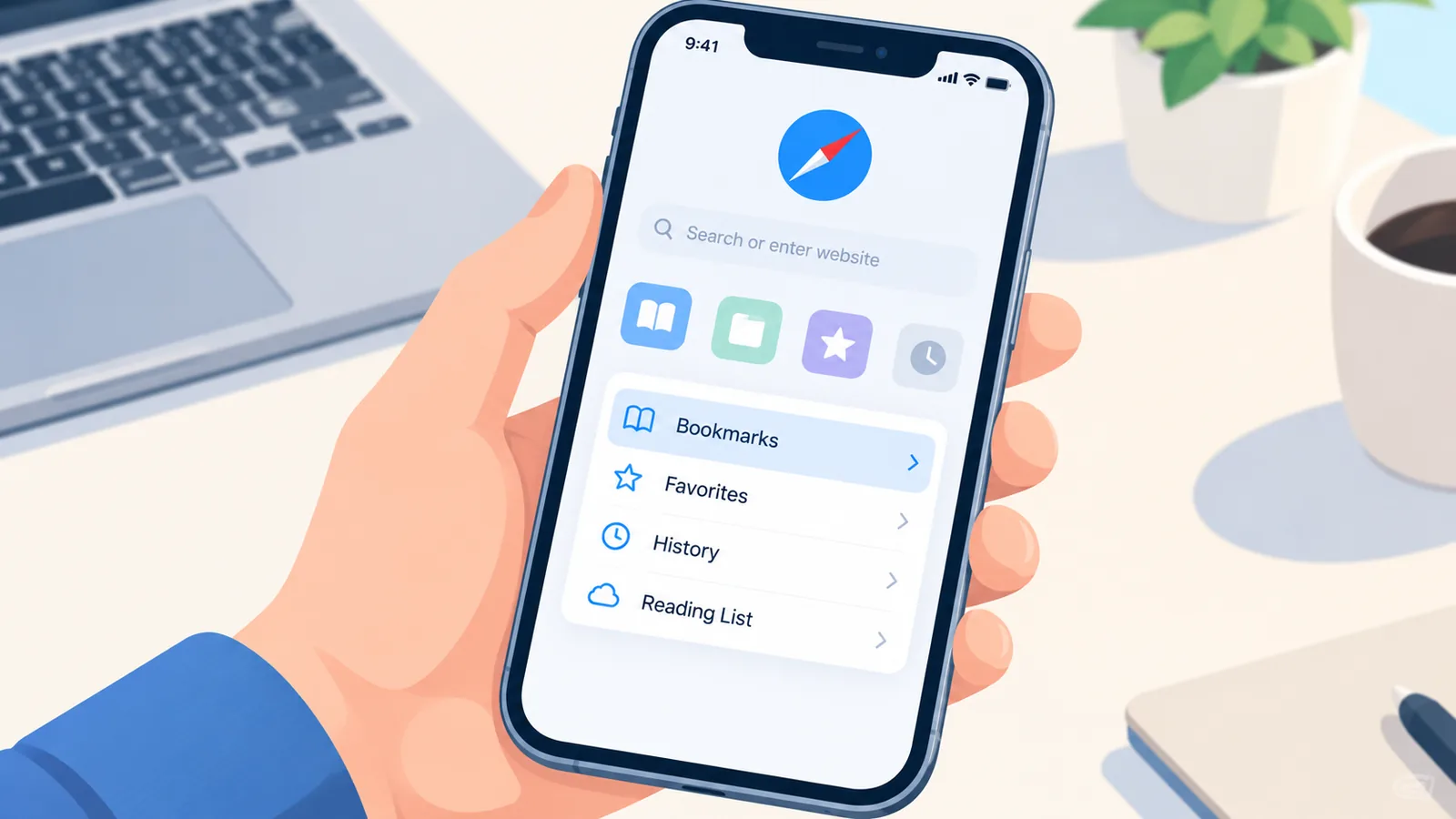
Istoricul se deschide din pagina de start a Safari, prin meniul de marcaje, unde apeși pe Istoric (History). Așa îl descrie Apple în ghidul oficial pentru Safari pe iPhone [S1].
Numele meniurilor și poziția lor pot diferi puțin în funcție de versiunea iOS. Dacă nu vezi exact aceeași etichetă, caută opțiunea cu același rol în meniul de marcaje.
Cum redeschizi o pagină văzută recent în fila curentă
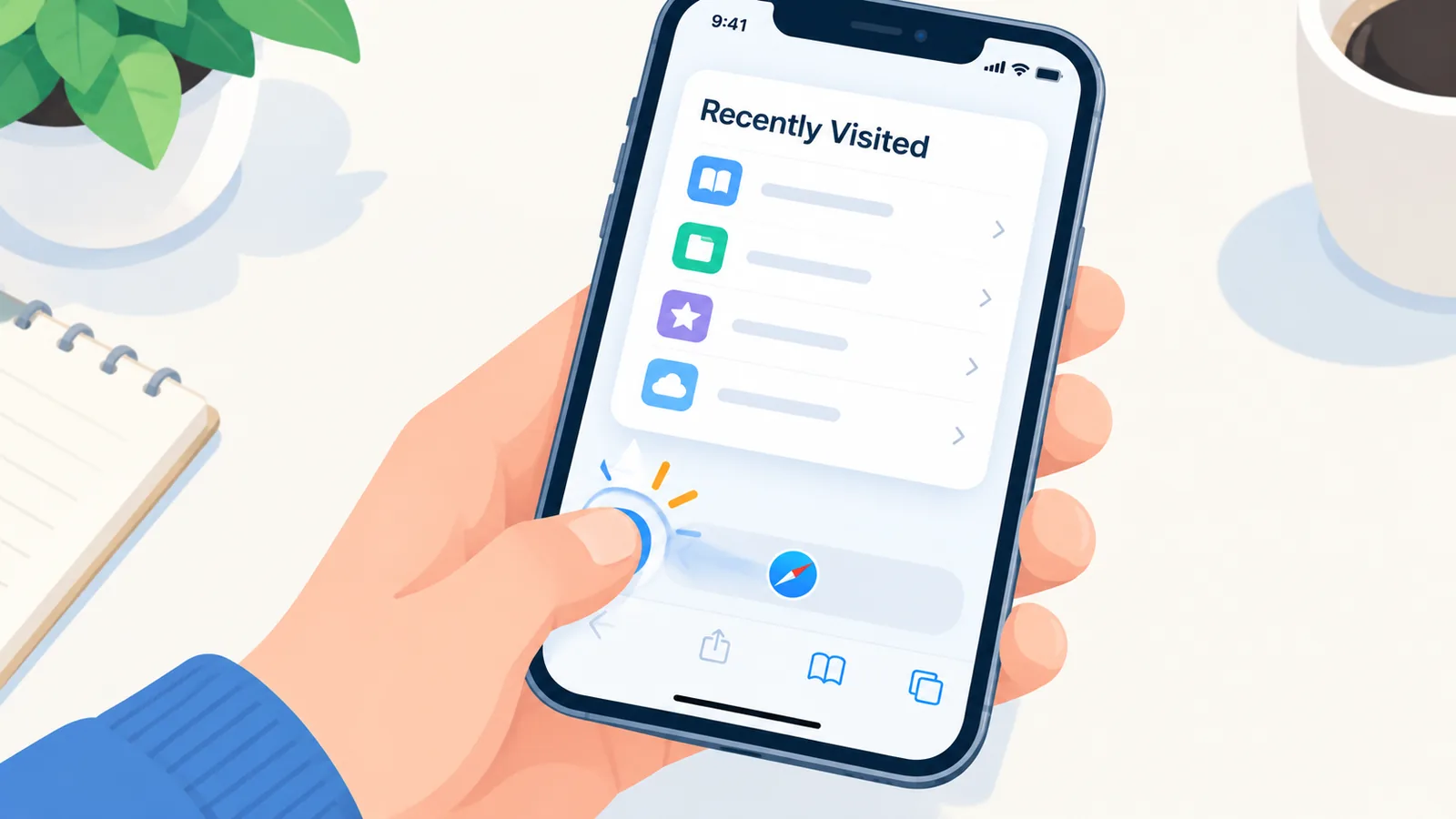
Cel mai rapid mod este să ții apăsat butonul Înapoi sau Înainte din Safari. Apare lista paginilor vizitate în fila respectivă [S2].
Metoda e utilă când ai navigat prin câteva pagini în aceeași filă și vrei să te întorci la una de acum două-trei pași. Pentru ceva văzut mai demult sau într-o altă filă, e mai bună lista completă Istoric.
Cum cauți și deschizi un site din Istoric
Deschizi lista Istoric din meniul de marcaje și atingi site-ul dorit, iar pagina se încarcă din nou [S1].
- Deschide Safari și intră în pagina de start.
- Apasă pe meniul de marcaje.
- Alege Istoric.
- Atinge site-ul căutat.
Nu mai ții minte numele site-ului? Parcurge lista și caută după ce îți amintești din adresă sau din titlul paginii.
Cum ștergi tot istoricul sau doar o perioadă
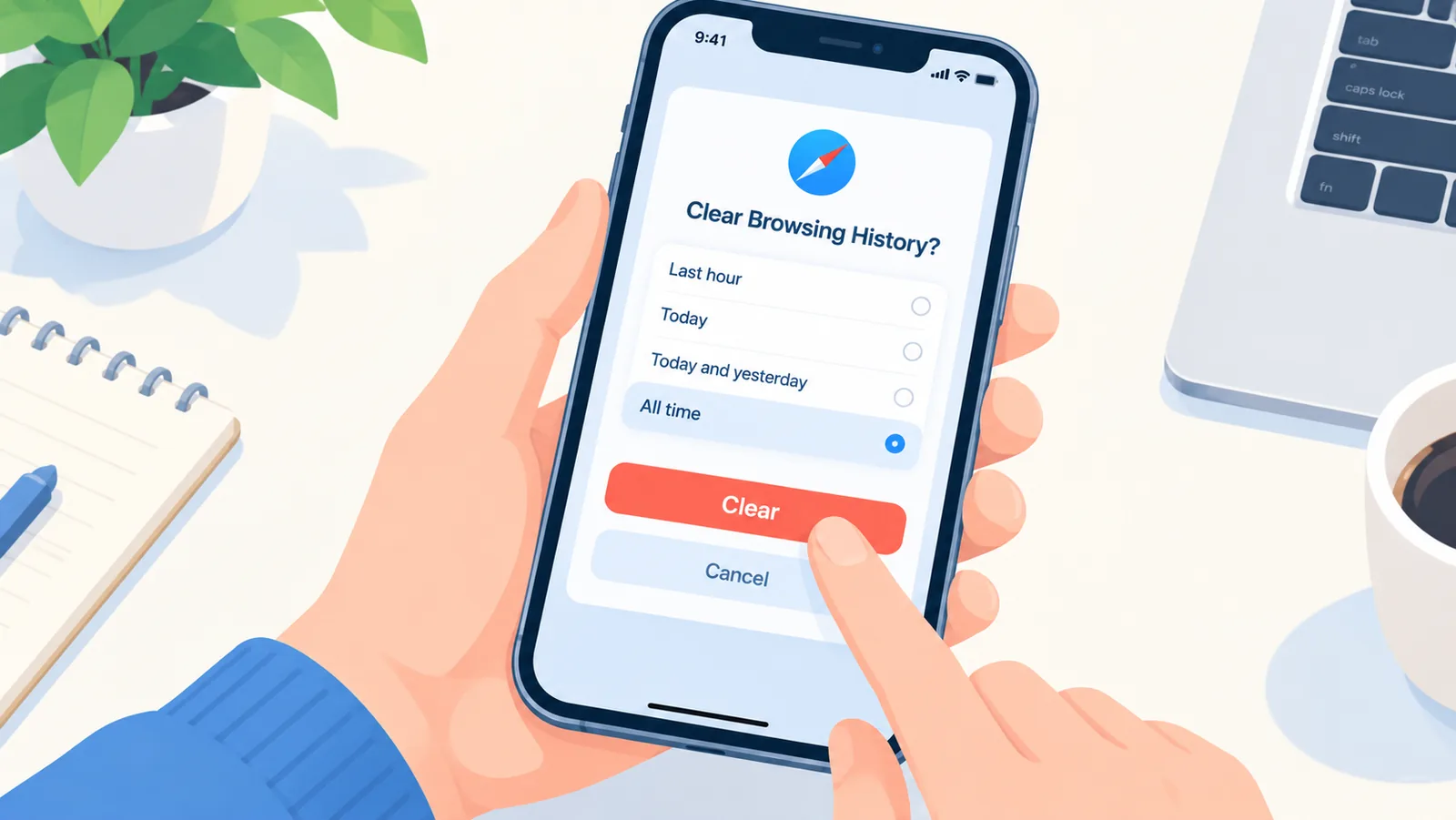
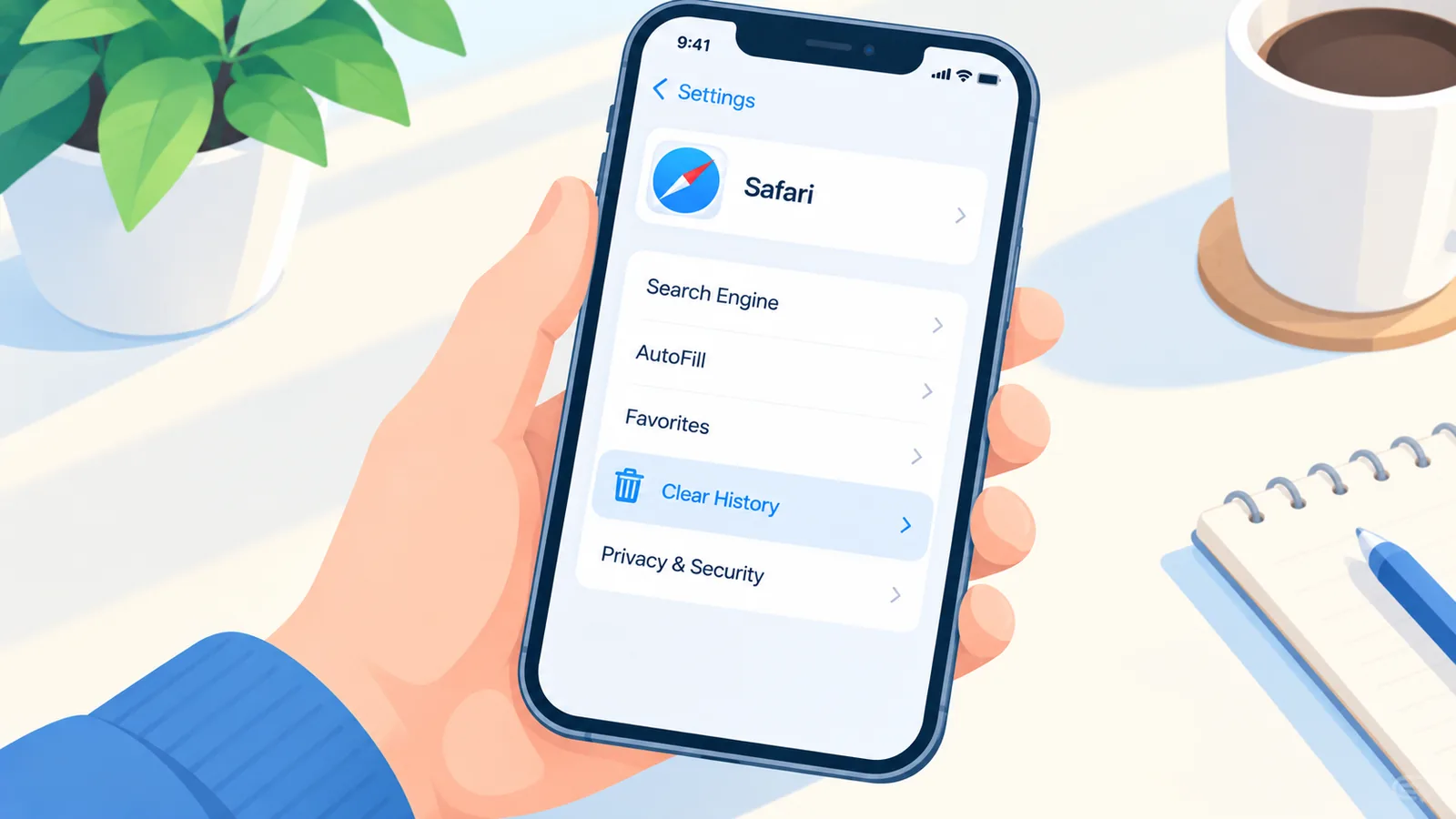
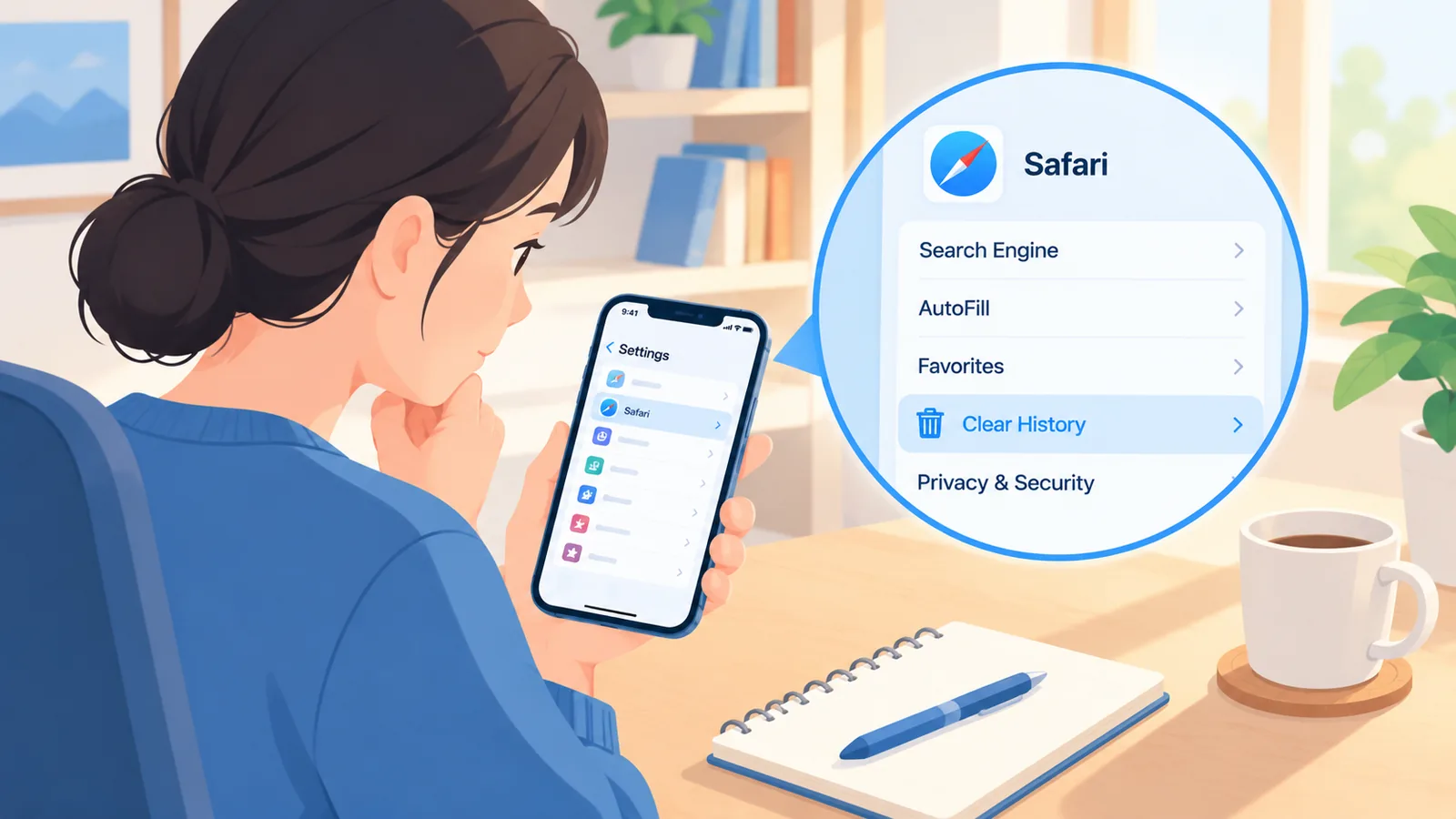
Din meniul Istoric apeși pe Șterge istoricul (Clear History) și alegi intervalul dorit: tot istoricul sau doar o perioadă [S3].

Verifică intervalul înainte să confirmi. Dacă alegi greșit, pierzi mai mult decât voiai.
Ce se șterge exact când cureți istoricul?
Se șterg istoricul site-urilor vizitate și căutările recente. Ștergerea afectează și cookie-urile, plus informațiile despre site-urile cărora le-ai permis să folosească locația sau să trimită notificări [S3].
- Istoricul se șterge din meniul Istoric, cu alegerea intervalului [S3].
- Odată cu istoricul se curăță și căutările recente, cookie-urile și permisiunile de locație sau notificări [S3].
- Informațiile AutoFill nu se modifică [S4].
- Site-urile și alte aplicații își pot păstra propriile înregistrări [S1].
Cum ștergi doar un anumit site din istoric
Se poate, iar restul listei rămâne intact. Mergi la Istoric, apoi la Mai multe (More), alegi Selectează site-uri (Select Websites), bifezi site-urile și apeși pe coșul de gunoi [S4].
Exemplu: ai căutat un cadou pe un magazin online și nu vrei să apară în listă. Selectezi doar acel site, îl ștergi și păstrezi tot ce ai vizitat înainte.

Ștergerea din Setări: calea alternativă
Poți șterge istoricul și fără să deschizi Safari, din Setări. Mergi la Setări, Aplicații, Safari și apeși pe Șterge istoricul și datele site-urilor (Clear History and Website Data), după ce verifici intervalul [S4].
Informațiile AutoFill nu se schimbă prin această ștergere [S4]. Datele de completare automată rămân deci cum erau.
Tabel comparativ: ce se întâmplă în fiecare metodă
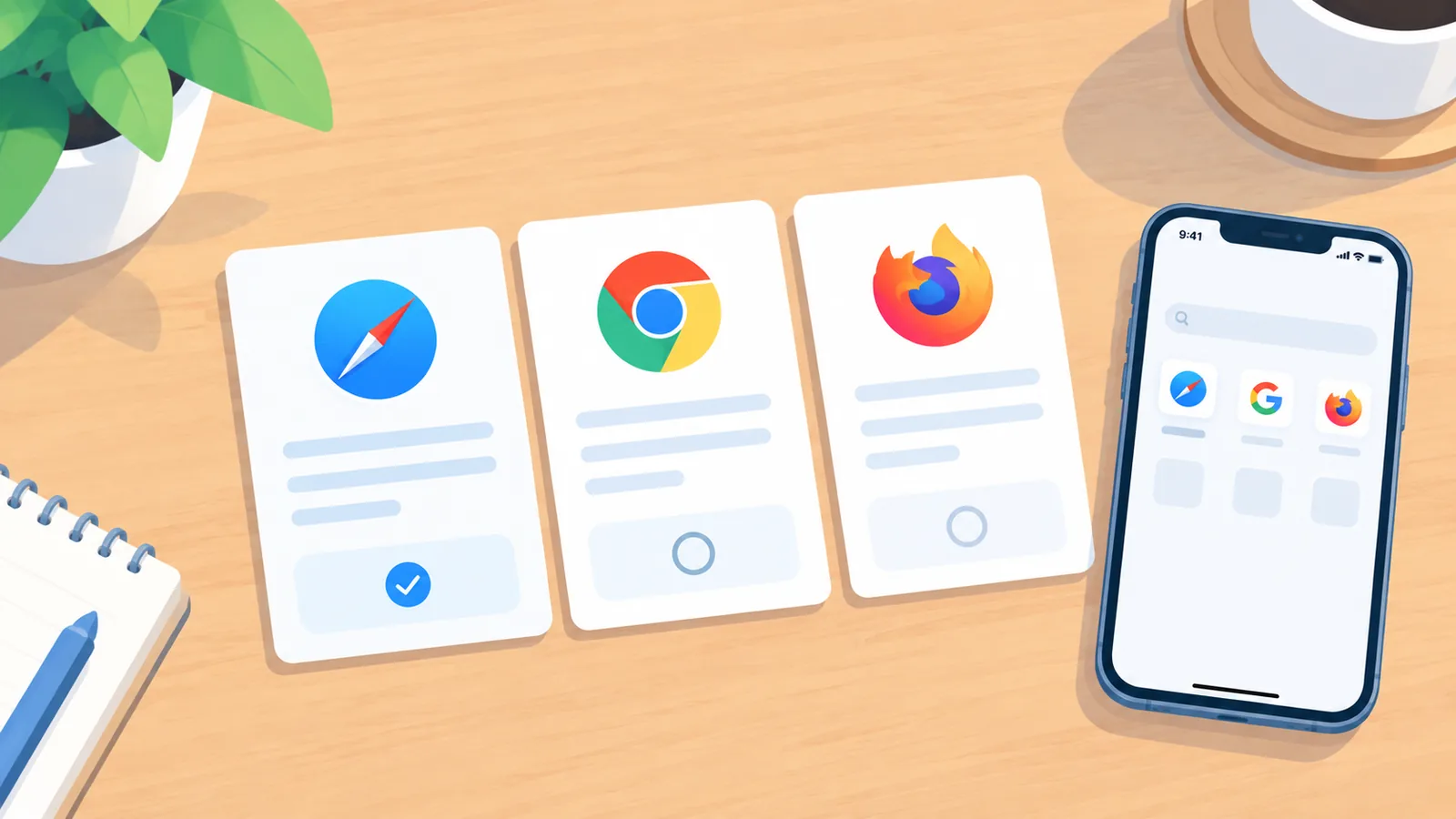
Mai jos vezi pe scurt diferențele dintre cele trei metode, pe baza ghidurilor Apple [S3][S4].
🛒 Produs Recomandat
| Metodă | Unde o faci | Ce acoperă | Interval | Ce rămâne neatins |
|---|---|---|---|---|
| Din Safari (Istoric) | Meniul Istoric, Șterge istoricul | Istoric, căutări recente, cookie-uri, permisiuni [S3] | Îl alegi tu | Înregistrările site-urilor și ale altor aplicații [S1] |
| Din Setări | Setări, Aplicații, Safari | Istoric și datele site-urilor [S4] | Îl verifici înainte | AutoFill [S4] |
| Un singur site | Istoric, Mai multe, Selectează site-uri | Doar site-urile bifate [S4] | Nu se aplică | Restul istoricului |
Ce se întâmplă în modul Navigare privată
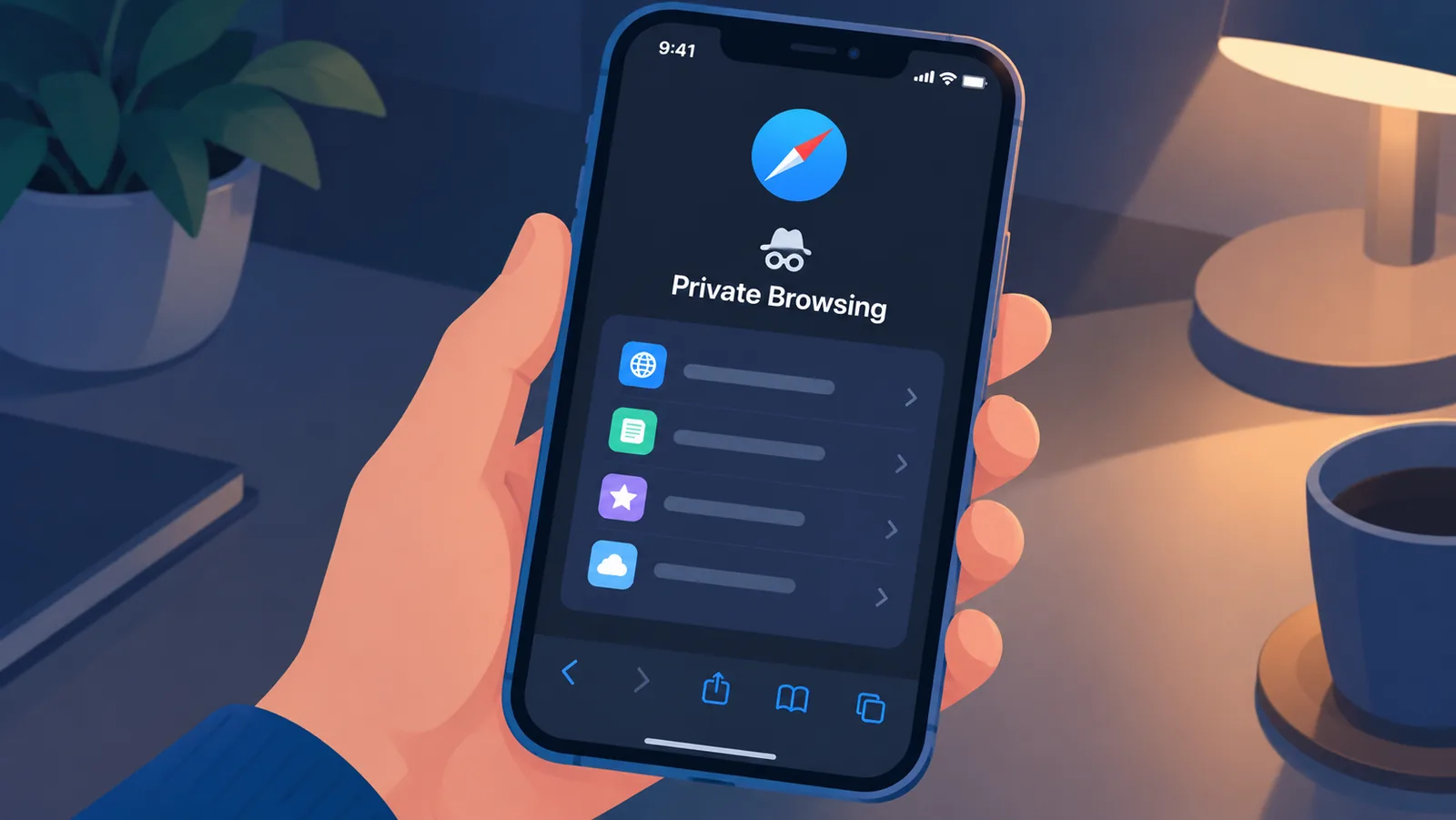
Filele private nu apar în istoricul iPhone-ului. Nu apar nici în lista de file de pe celelalte dispozitive Apple [S1].
Dacă nu găsești o pagină în Istoric, verifică dacă ai deschis-o într-o filă privată. În acest caz, nu a fost salvată acolo.
Sincronizarea prin iCloud între dispozitivele Apple
Dacă te-ai conectat cu același cont Apple și ai activat Safari în iCloud, istoricul se menține la zi pe dispozitivele tale [S5].
Din acest motiv, ia în calcul că istoricul poate fi vizibil și pe iPad sau Mac. Dacă vrei să-l cureți, verifică și acolo după ștergere.
Ce nu se șterge și ce verifici dacă istoricul nu apare
Ștergerea istoricului din Safari nu șterge înregistrările pe care le păstrează site-urile și nici istoricul altor aplicații [S1].

Dacă lista Istoric pare goală sau incompletă, parcurge aceste verificări:
- Versiunea iOS, pentru că meniurile pot avea alt nume sau altă poziție.
- Setarea iCloud pentru Safari.
- Dacă pagina a fost deschisă într-o filă privată.
- Intervalul ales la ultima ștergere.
Întrebări frecvente
Șterg istoricul și pierd datele AutoFill?
Nu. Apple precizează că informațiile AutoFill nu se schimbă la ștergerea istoricului [S4].
Pot șterge un singur site?
Da, din Istoric, prin Mai multe și Selectează site-uri, apoi coșul de gunoi [S4].
Apare navigarea privată în Istoric?
Nu. Filele private nu apar în istoric [S1].
Se sincronizează istoricul cu iPad sau Mac?
Da, dacă folosești același cont Apple și ai activat Safari în iCloud [S5].
Pasul de azi: deschide Safari, intră în Istoric și, înainte să ștergi ceva, uită-te cu atenție la intervalul selectat.
Surse
- [S1] Apple Support, Get started with Safari on iPhone
- [S2] Apple Support, Open and close tabs in Safari on iPhone
- [S3] Apple Support, Clear your cache and cookies on iPhone
- [S4] Apple Support, Delete your Safari history, cache and cookies on iPhone
- [S5] Apple Support, Customize your Safari settings on iPhone
Vrei mai multe comparații și ghiduri de cumpărare?