⚠️ Această pagină te conectează cu partenerii și piețele afiliate ale Atovia. Putem primi un comision de la partenerii afiliați pentru activitățile desfășurate prin aceste link-uri. Ofertele de reducere pot să se schimbe oricând conform politicii! Fii liniștit, nu există costuri suplimentare pentru tine! Sperăm că acest lucru îți economisește timp în găsirea articolelor potrivite!
- Verifică starea contului Apple ID și a serviciului iCloud
- Verifică conexiunea la internet
- Verifică spațiul de stocare disponibil în iCloud
- Repornește sincronizarea pe iPhone și iPad
- Repornește sincronizarea pe Mac
- Actualizează sistemul de operare și aplicația iCloud
- Verifică setările pentru fiecare tip de date
- Rezolvă conflictele de sincronizare și erorile frecvente
- Tabel comparativ: iPhone/iPad vs Mac
- Măsuri de prevenire pentru viitor
- Întrebări frecvente despre sincronizarea iCloud
Când sincronizarea iCloud se blochează, fotografiile noi nu mai apar pe celelalte dispozitive, contactele rămân neactualizate, iar documentele din iCloud Drive par înghețate într-o stare veche. Vestea bună este că, în majoritatea cazurilor, problema se rezolvă prin câțiva pași simpli: verificarea contului, a conexiunii la internet și a spațiului de stocare disponibil. Acest ghid explică, pas cu pas, cum poți relua sincronizarea pe iPhone, iPad și Mac.
- Verifică mai întâi starea contului Apple ID și conexiunea la internet.
- Spațiul de stocare plin este una dintre cele mai frecvente cauze ale blocării sincronizării.
- Dezactivarea și reactivarea unei categorii de date poate reporni procesul de sincronizare.
- Pașii diferă ușor între iPhone/iPad și Mac, dar principiul rămâne același.
- Actualizarea sistemului de operare rezolvă adesea erori cunoscute de sincronizare.
Verifică starea contului Apple ID și a serviciului iCloud
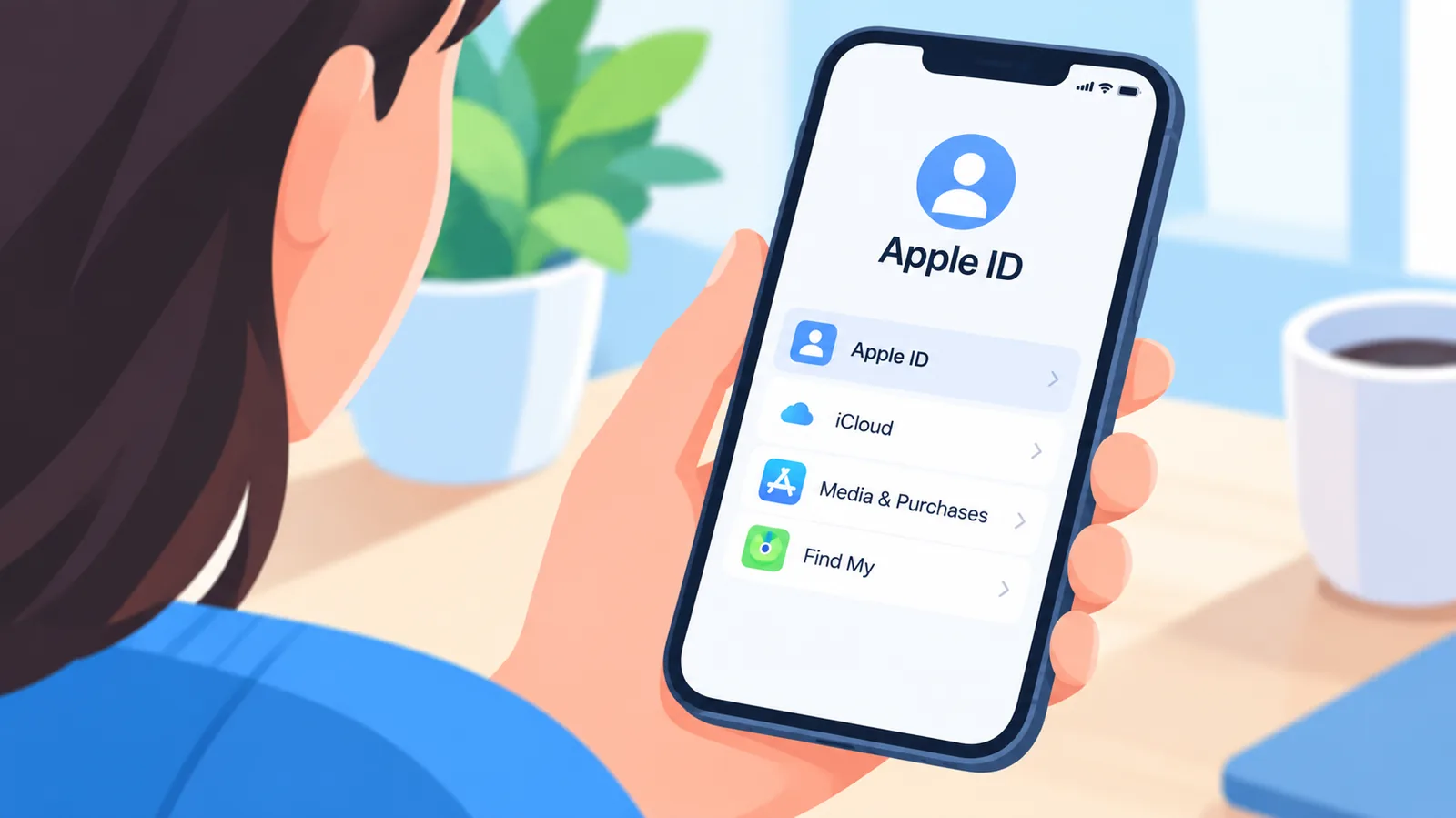
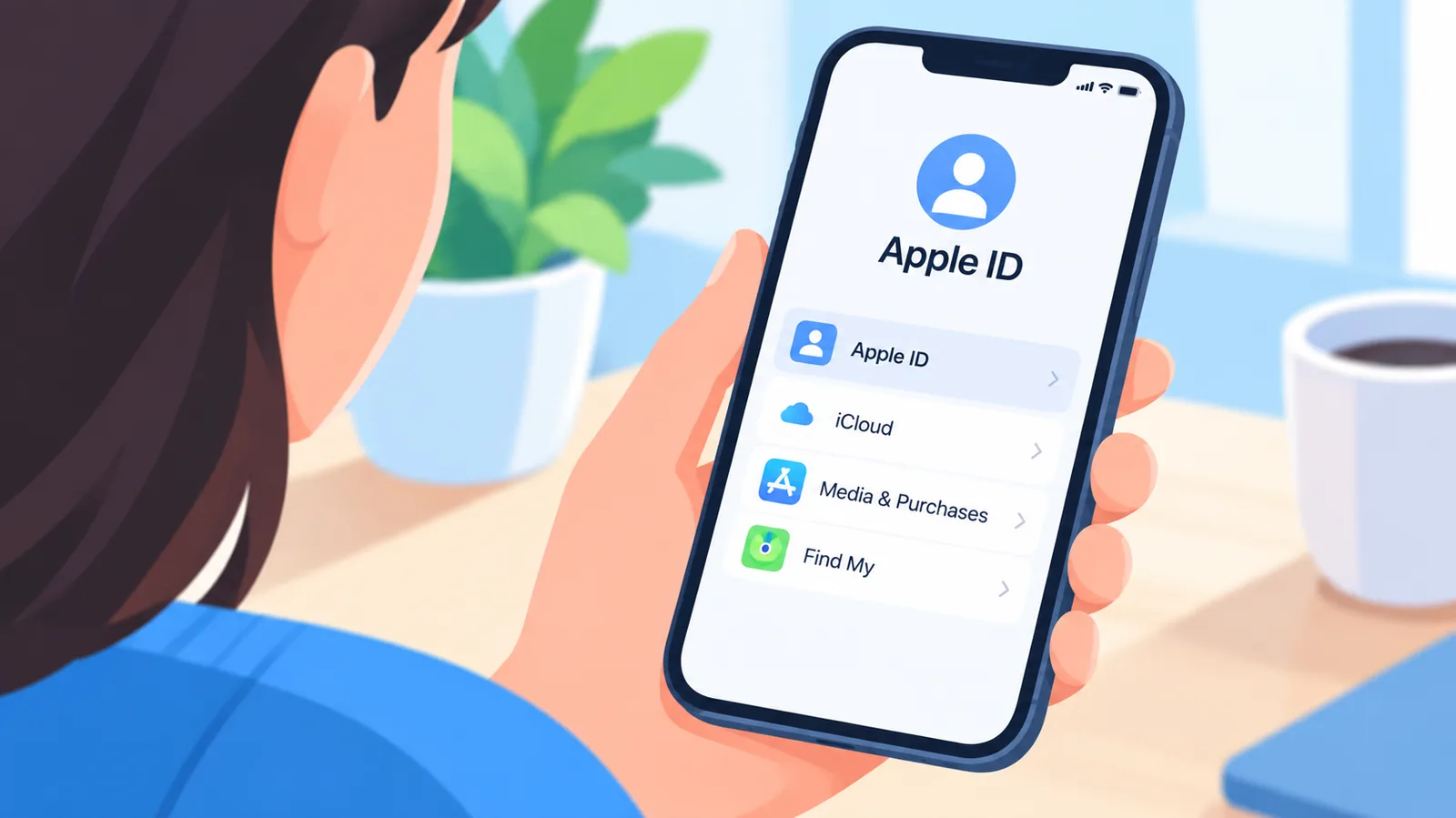
Primul pas atunci când sincronizarea nu mai funcționează este să te asiguri că ești conectat corect la Apple ID. Pe iPhone sau iPad, deschide Setări și atinge numele tău din partea de sus a ecranului. Dacă apare un mesaj de eroare legat de autentificare sau de parolă, urmează instrucțiunile afișate pentru a reintra în cont. Este util să verifici și dacă serviciul iCloud funcționează normal la nivel general, deoarece uneori întreruperile temporare de pe partea de server pot afecta sincronizarea pentru mai mulți utilizatori simultan, nu doar pentru un singur dispozitiv.
Verifică conexiunea la internet
Sincronizarea iCloud are nevoie de o conexiune activă la internet, fie prin Wi-Fi, fie prin date mobile. O rețea Wi-Fi cu semnal slab sau o rețea publică cu restricții poate opri temporar transferul de date. Încearcă să deschizi o pagină web sau o aplicație care necesită internet pentru a confirma că ești conectat corect. Dacă folosești o rețea Wi-Fi instabilă, comută temporar pe date mobile pentru a testa dacă sincronizarea repornește; dacă funcționează, problema este legată de rețeaua Wi-Fi respectivă, nu de contul iCloud.
Verifică spațiul de stocare disponibil în iCloud
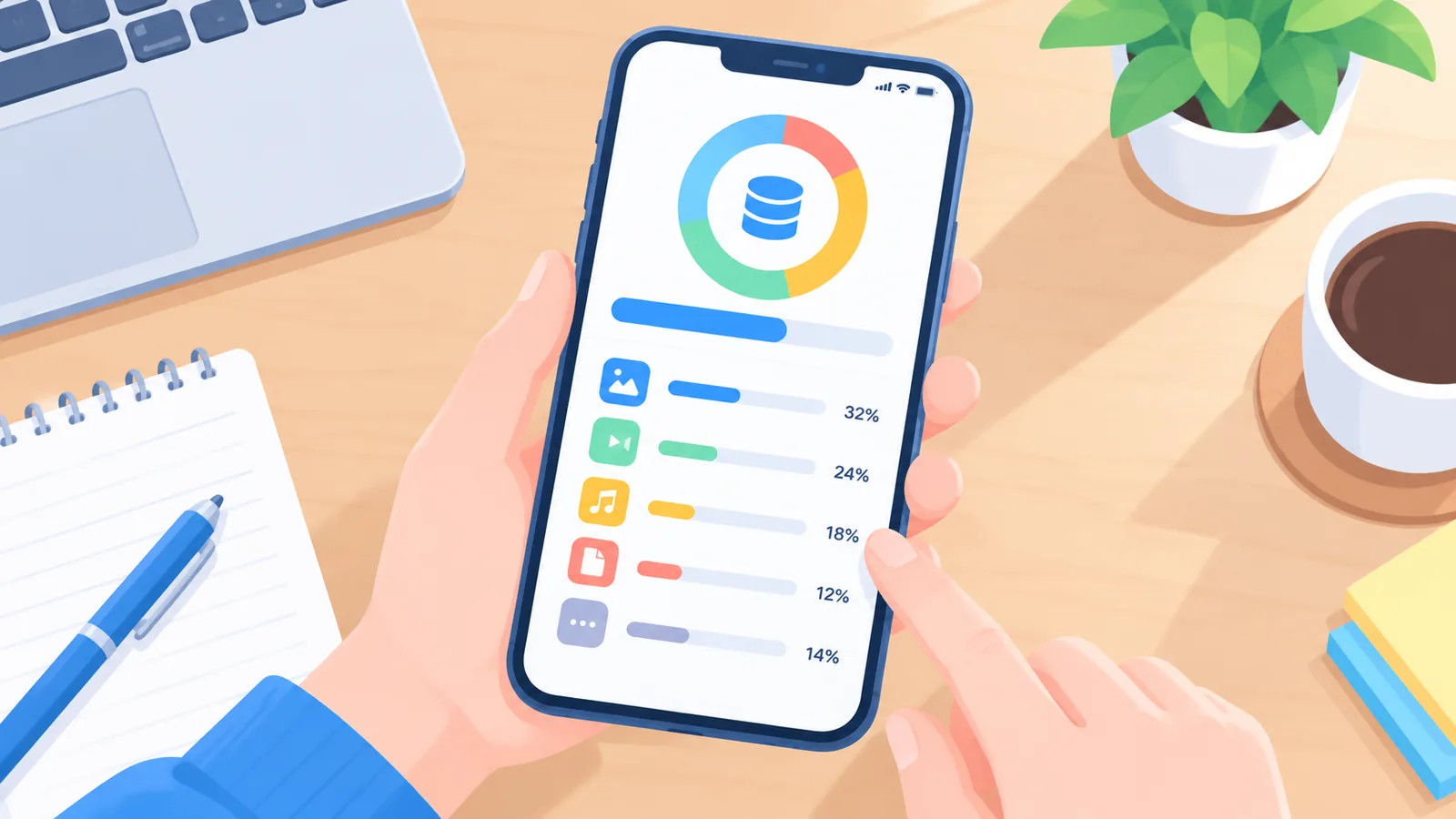
Un motiv foarte frecvent pentru oprirea sincronizării este atingerea limitei de stocare disponibilă în contul iCloud. Poți verifica spațiul folosit accesând Setări, apoi numele contului și secțiunea dedicată iCloud, unde se afișează o defalcare pe categorii (fotografii, backup, documente). Dacă spațiul este aproape plin, sincronizarea de fotografii și documente noi se poate opri fără niciun mesaj vizibil de eroare. În acest caz, poți elibera spațiu ștergând fotografii duplicate sau backup-uri vechi ale altor dispozitive, sau poți lua în considerare un plan de stocare superior.

Repornește sincronizarea pe iPhone și iPad
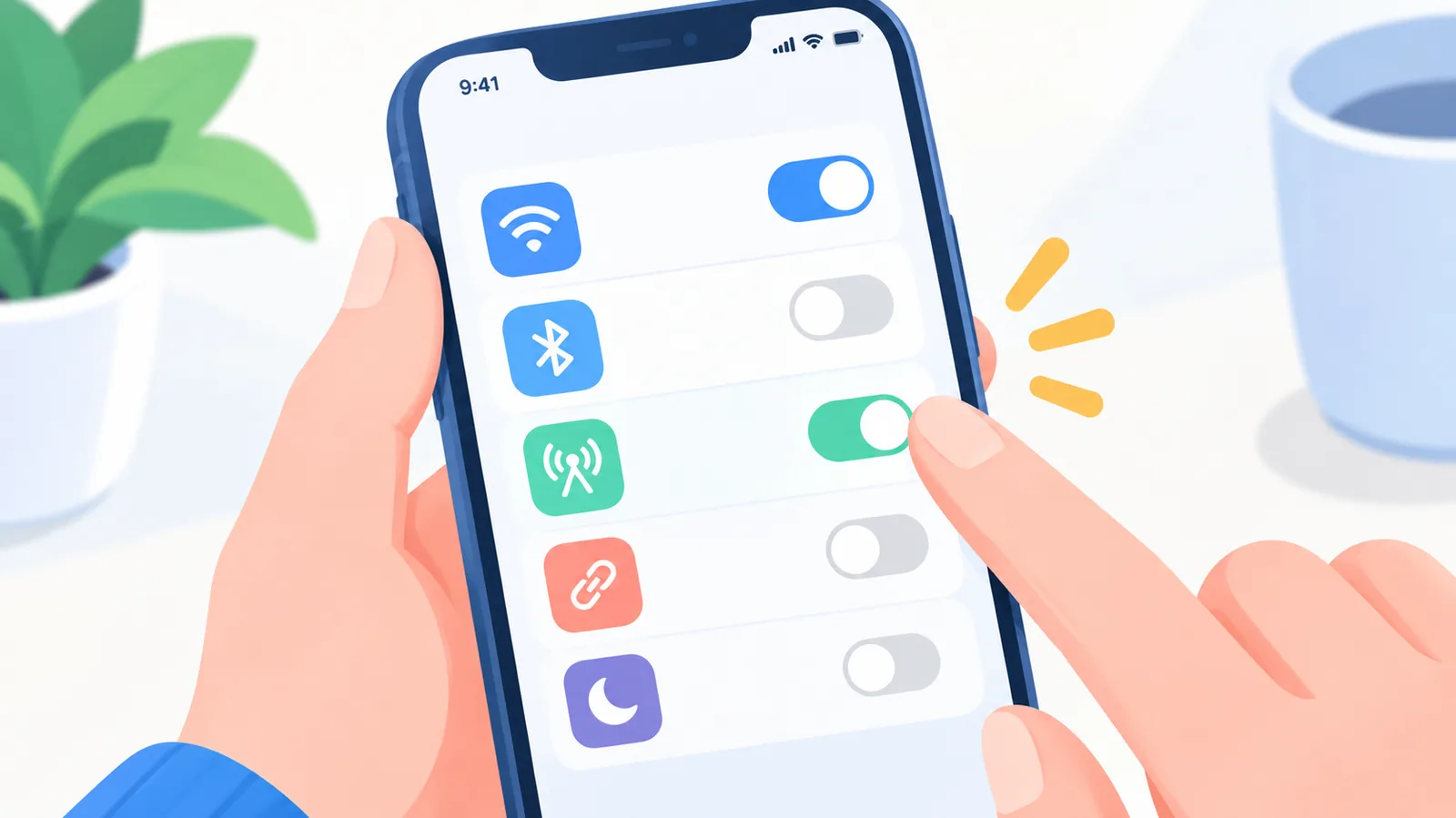
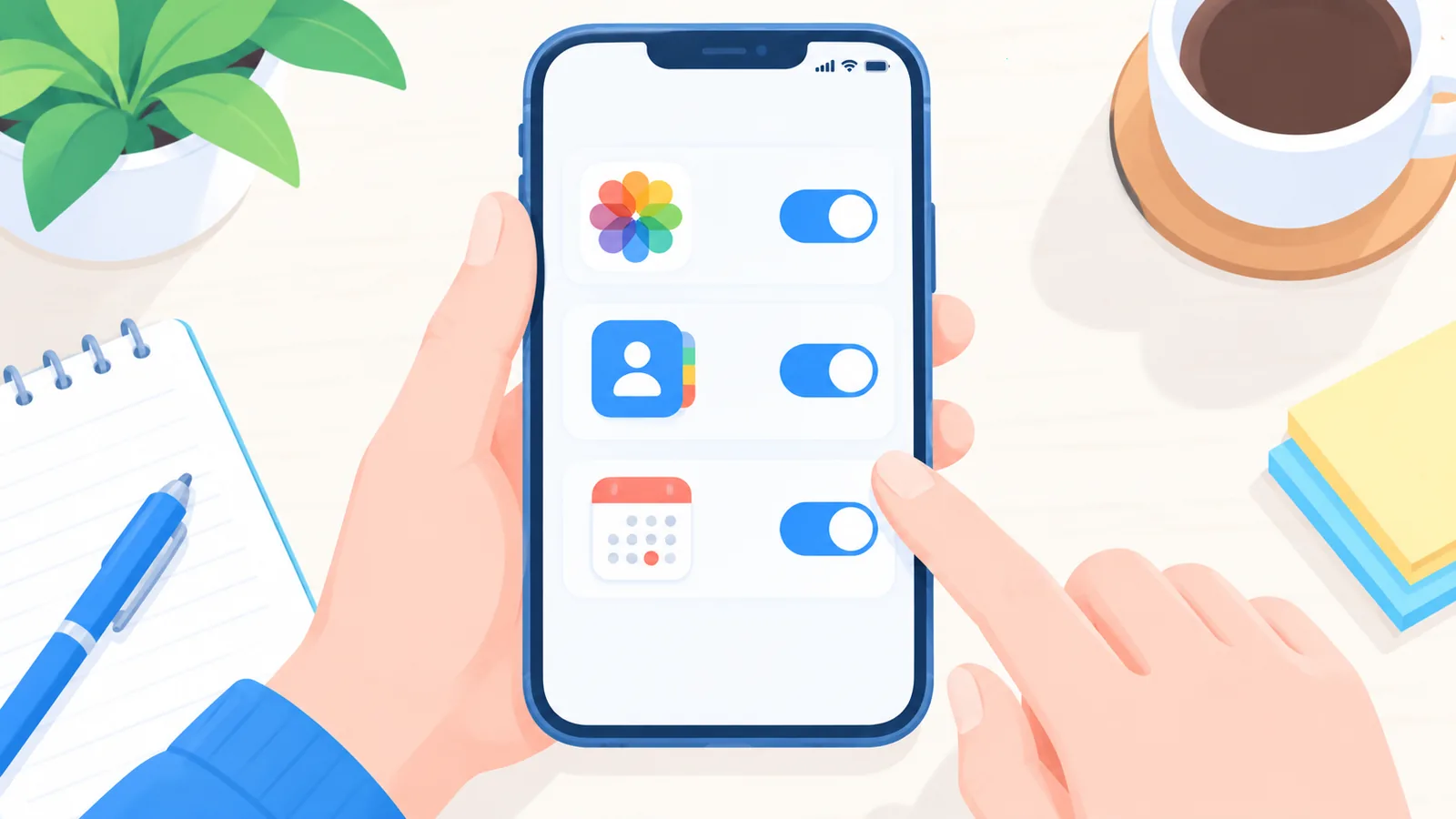
Dacă abia acum ai verificat contul, conexiunea și spațiul de stocare, iar problema persistă, următorul pas este repornirea propriu-zisă a sincronizării pentru categoria de date afectată. Mergi la Setări, apoi numele tău, apoi iCloud, și localizează comutatorul pentru categoria problematică, de exemplu Fotografii sau Contacte. Dezactivează comutatorul respectiv, așteaptă câteva secunde, apoi reactivează-l. Această acțiune forțează dispozitivul să reia procesul de sincronizare de la zero pentru categoria selectată. Este recomandat să faci acest lucru pe rând, pentru fiecare tip de date, nu simultan pentru toate categoriile.
Repornește sincronizarea pe Mac
Pe Mac, setările iCloud se găsesc în Preferințe Sistem sau Setări Sistem, în funcție de versiunea macOS instalată. Accesează secțiunea contului Apple ID și localizează lista de servicii iCloud disponibile. La fel ca pe iPhone, poți debifa temporar o categorie de date, poți aștepta câteva momente, apoi o poți bifa din nou pentru a forța resincronizarea. Pentru probleme mai persistente, deconectarea completă a Apple ID de pe Mac, urmată de reconectare, poate forța o resincronizare completă a tuturor datelor asociate contului.
Actualizează sistemul de operare și aplicația iCloud
Versiunile mai vechi de iOS, iPadOS sau macOS pot conține erori cunoscute care afectează sincronizarea iCloud, erori care sunt adesea corectate prin actualizări ulterioare. Verifică disponibilitatea unei actualizări de sistem din Setări, pe iPhone și iPad, respectiv din Preferințe Sistem pe Mac. Instalarea celei mai recente versiuni compatibile cu dispozitivul tău elimină o parte importantă dintre problemele tehnice de sincronizare care nu au legătură cu contul sau cu conexiunea la internet.
Verifică setările pentru fiecare tip de date
Sincronizarea iCloud nu funcționează ca un singur comutator general, ci este împărțită pe categorii distincte: Fotografii, Contacte, Calendar, Note și Documente în iCloud Drive. Este posibil ca sincronizarea să funcționeze corect pentru Contacte, dar să fie dezactivată pentru Fotografii, de exemplu. Parcurge fiecare categorie în parte din setările iCloud și confirmă că este activată acolo unde te aștepți să funcționeze. Acest pas simplu rezolvă multe situații în care utilizatorul crede greșit că întregul serviciu iCloud este defect, când de fapt doar o singură categorie este dezactivată.

Rezolvă conflictele de sincronizare și erorile frecvente
Uneori pot apărea conflicte de sincronizare, de exemplu date duplicate sau versiuni diferite ale aceluiași document, mai ales atunci când același cont este folosit simultan pe mai multe dispozitive fără o conexiune stabilă la internet. Pentru a reduce riscul acestor conflicte, evită să modifici aceleași fișiere pe mai multe dispozitive în același timp, în special atunci când conexiunea este instabilă. Dacă întâlnești un mesaj de eroare specific în timpul sincronizării, notează textul exact al erorii, deoarece acesta indică adesea dacă problema este legată de spațiul de stocare, de rețea sau de contul Apple ID.
🛒 Produs Recomandat
| Aspect verificat | iPhone/iPad | Mac |
|---|---|---|
| Locația setărilor iCloud | Setări, numele contului, iCloud | Preferințe Sistem sau Setări Sistem, Apple ID |
| Repornire sincronizare pe categorie | Comutator activare/dezactivare | Casetă de bifare activare/dezactivare |
| Verificare spațiu de stocare | Direct din secțiunea iCloud | Direct din secțiunea Apple ID |
| Actualizare sistem | Setări, General, Actualizare software | Preferințe Sistem, Actualizare software |
Tabel comparativ: iPhone/iPad vs Mac
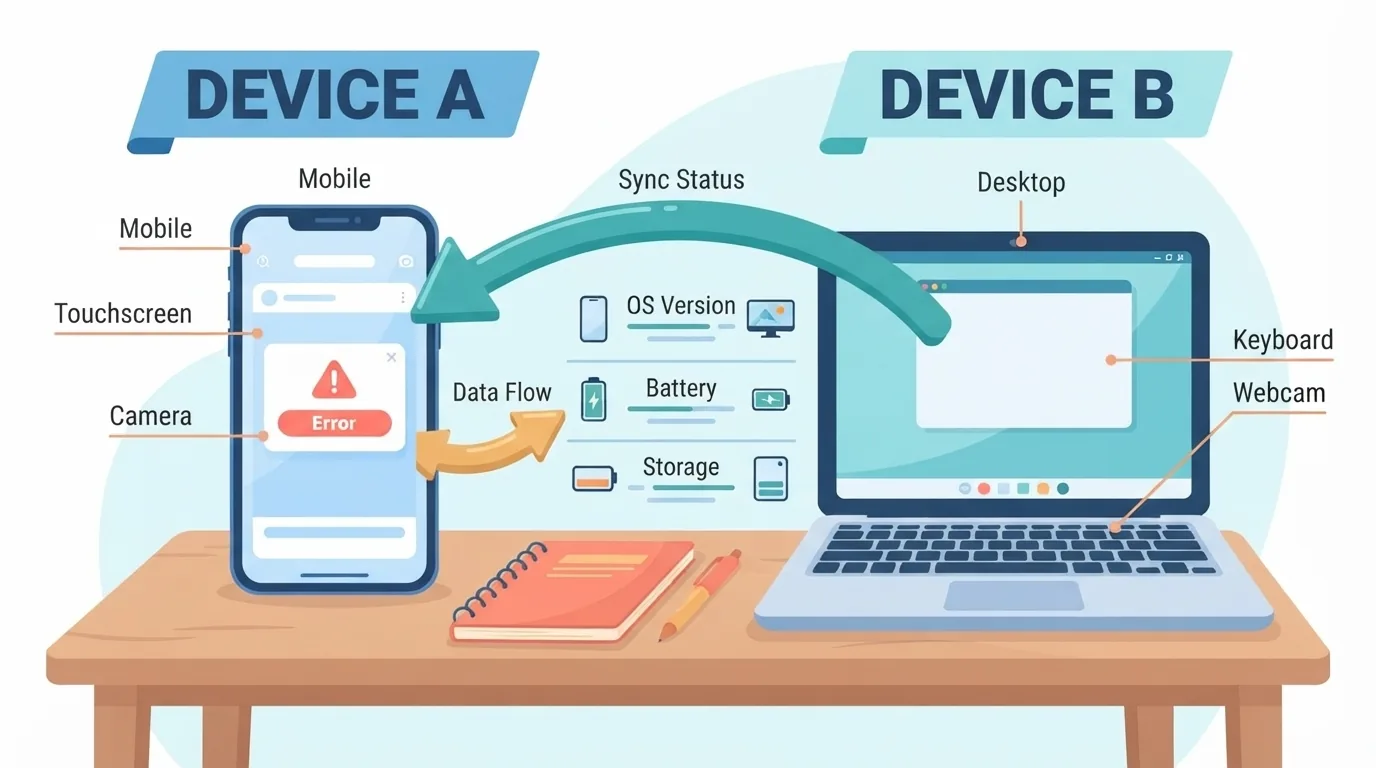
Așa cum reiese din tabelul de mai sus, principiile de depanare sunt identice pe ambele platforme, dar denumirile exacte ale meniurilor diferă. Dacă folosești atât un iPhone sau iPad, cât și un Mac, este util să verifici ambele dispozitive pe rând, deoarece o eroare de sincronizare poate proveni de la un singur dispozitiv care blochează actualizarea datelor pentru toate celelalte.

Măsuri de prevenire pentru viitor
Pentru a evita blocaje repetate ale sincronizării, verifică periodic spațiul de stocare disponibil în iCloud și eliberează-l înainte ca acesta să se umple complet. Menține sistemul de operare actualizat pe toate dispozitivele conectate la același Apple ID și evită să lucrezi simultan pe aceleași fișiere de pe mai multe dispozitive atunci când conexiunea la internet este instabilă. Aceste obiceiuri simple reduc semnificativ frecvența problemelor de sincronizare.
Întrebări frecvente despre sincronizarea iCloud
Cât durează o sincronizare completă? Poate dura de la câteva minute la câteva ore, în funcție de volumul de date și de viteza conexiunii la internet.
De ce nu se actualizează Fotografiile pe toate dispozitivele? Cel mai probabil, categoria Fotografii este dezactivată pe unul dintre dispozitive sau spațiul de stocare din iCloud este aproape plin.
Este sigur să dezactivez și să reactivez un comutator iCloud? Da, această acțiune nu șterge datele existente, ci doar forțează dispozitivul să reia procesul de sincronizare.
Ce fac dacă problema persistă și după toți pașii de mai sus? Verifică din nou conexiunea la internet, actualizează sistemul de operare la cea mai recentă versiune și, dacă este necesar, deconectează și reconectează Apple ID pe dispozitivul afectat.
- Documentația oficială de asistență Apple pentru serviciile iCloud
Vrei mai multe comparații și ghiduri de cumpărare?