⚠️ Această pagină te conectează cu partenerii și piețele afiliate ale Atovia. Putem primi un comision de la partenerii afiliați pentru activitățile desfășurate prin aceste link-uri. Ofertele de reducere pot să se schimbe oricând conform politicii! Fii liniștit, nu există costuri suplimentare pentru tine! Sperăm că acest lucru îți economisește timp în găsirea articolelor potrivite!
Vrei să te bucuri de jocurile cumpărate de un prieten sau de un membru al familiei fără să plătești din nou pentru ele? Family Library Sharing este funcția Steam care face exact asta, permițându-ți accesul la o bibliotate întreagă de jocuri prin simpla autorizare a unui computer. În acest ghid vei găsi pașii exacți de activare, limitările pe care trebuie să le cunoști înainte să începi și răspunsuri la cele mai frecvente probleme.
- Ce Este Game Sharing pe Steam și Cum Funcționează
- Condiții și Limitări Înainte Să Începi
- Pasul 1 – Activează Steam Guard pe Ambele Conturi
- Pasul 2 – Autorizează Computerul Pentru Partajare
- Pasul 3 – Accesează Biblioteca Partajată și Instalează Jocul
- Ce Se Întâmplă Când Ambii Utilizatori Vor Să Joace Simultan
- Jocuri Care Nu Pot Fi Partajate (Anti-Cheat și Excepții)
- Steam Family Library Sharing vs Steam Families – Tabel Comparativ
- Checklist de Configurare Rapidă
- Cum Elimini sau Schimbi un Dispozitiv Autorizat
- Probleme Frecvente și Cum Le Rezolvi
- Întrebări Frecvente (FAQ)
- Doar un singur utilizator poate juca simultan un joc din biblioteca partajată.
- Partajarea se face prin autorizarea unui computer, nu prin partajarea parolei contului.
- Unele jocuri cu sisteme anti-cheat pot fi excluse de la partajare.
- Steam Guard activ pe cont este o măsură de securitate recomandată înainte de a partaja.
Ce Este Game Sharing pe Steam și Cum Funcționează
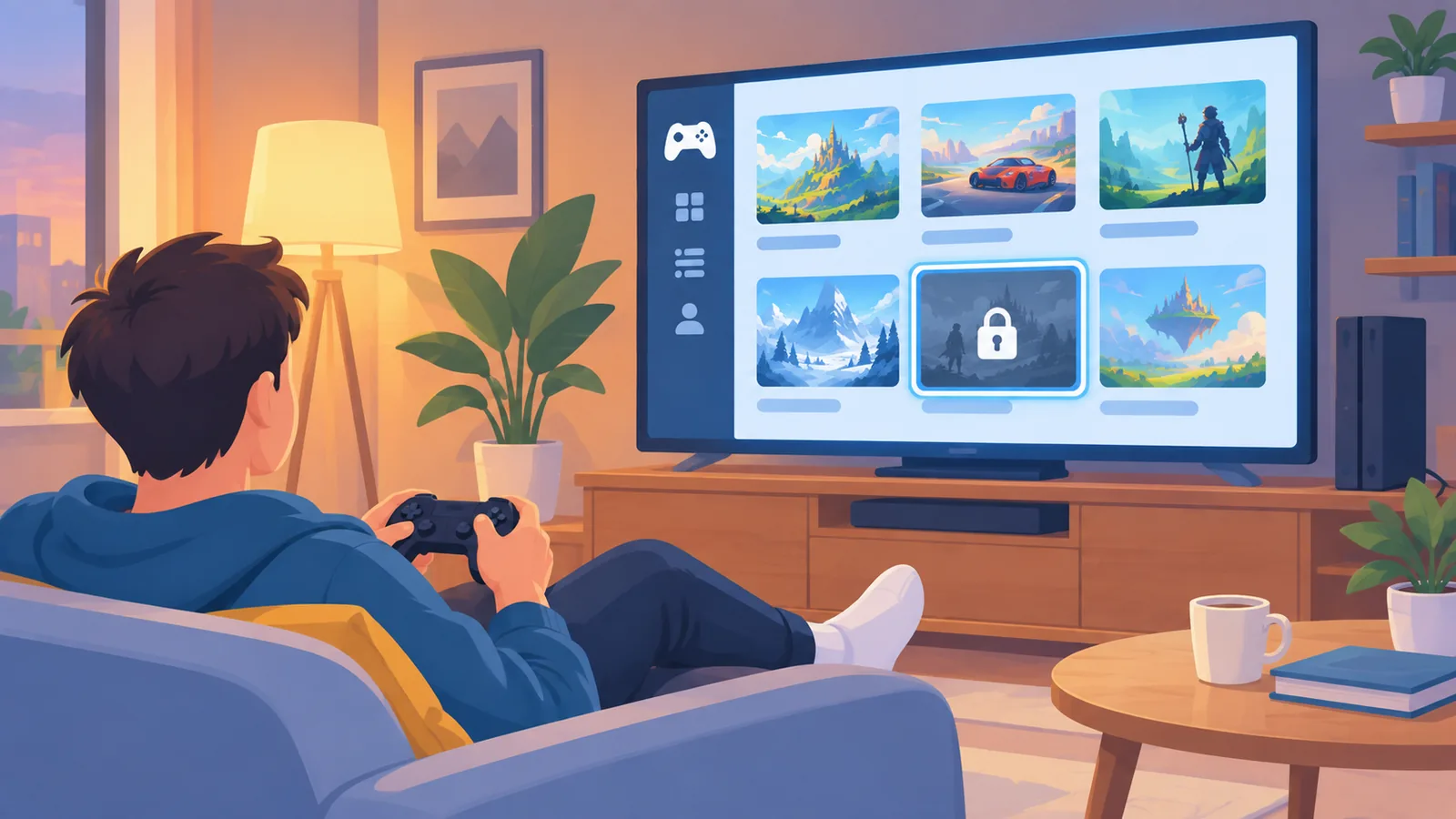
Family Library Sharing este funcția oficială Steam care permite unui prieten sau membru al familiei să acceseze jocurile din biblioteca ta, fără să fie nevoie de un cont separat plătit pentru fiecare titlu. În loc să trimiți parola contului tău, autorizezi computerul persoanei respective, iar ea poate vedea și instala jocurile tale direct din propriul cont Steam.
Practic, sistemul leagă un cont Steam de un dispozitiv anume. Odată autorizat, dispozitivul respectiv poate accesa bibliotecile tuturor conturilor care l-au autorizat, pe rând, în funcție de cine este conectat la acel moment.
Condiții și Limitări Înainte Să Începi
Înainte de a activa partajarea, este util să știi ce nu poți face, ca să eviți surprizele. Limitările principale sunt:
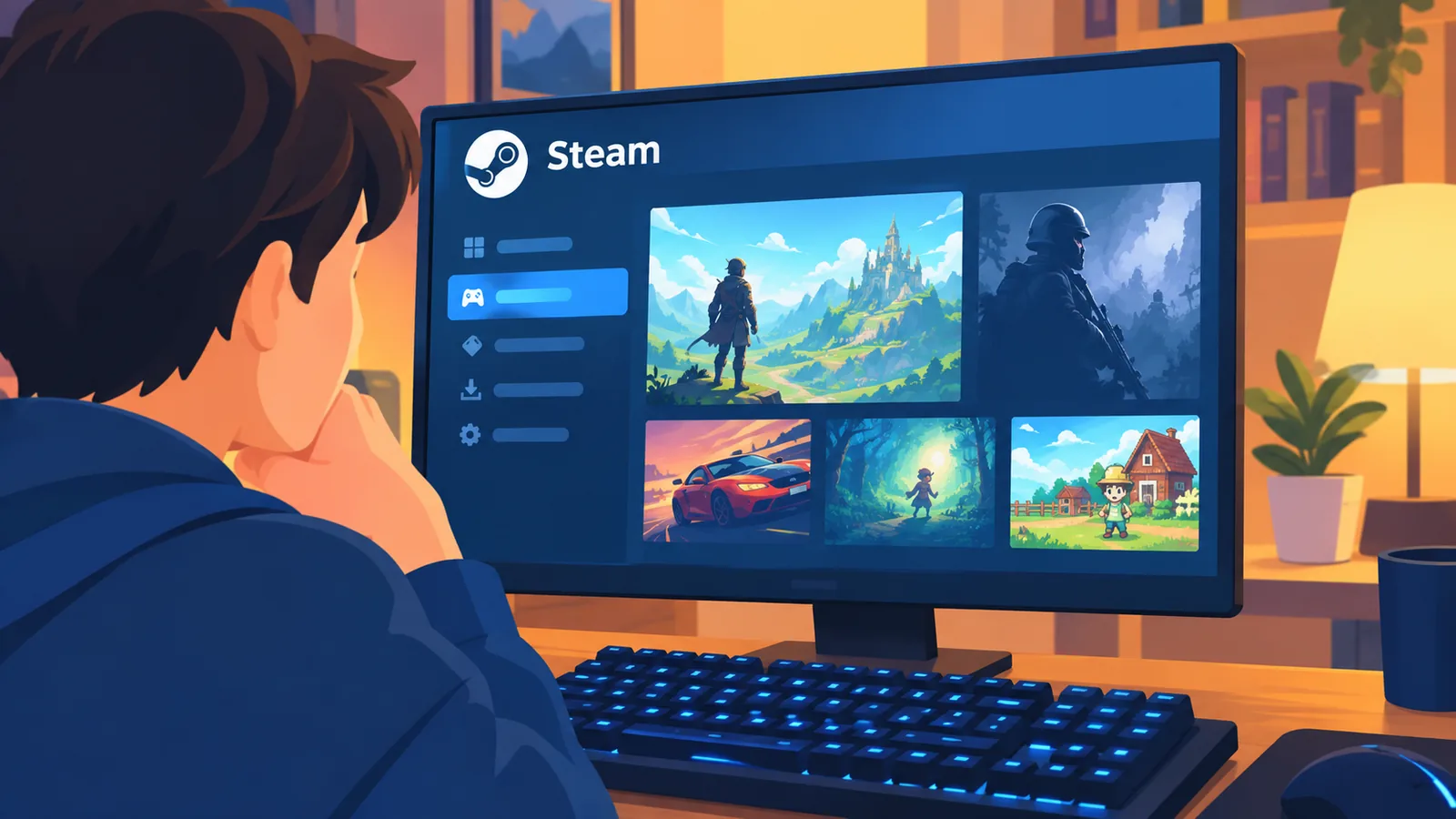
- Un singur utilizator poate juca simultan un anumit joc din biblioteca partajată — dacă amândoi vreți să jucați titluri diferite în același timp, unul dintre voi va fi rugat să cumpere jocul sau să aștepte.
- Partajarea funcționează pe bază de dispozitiv autorizat, nu pe cont, deci trebuie să ai acces fizic sau la distanță la computerul respectiv pentru configurare.
- Un cont poate autoriza un număr limitat de dispozitive, stabilit de Steam, așa că partajarea nu este nelimitată către oricâte persoane.
- Anumite jocuri cu sisteme de protecție anti-cheat pot fi excluse parțial sau integral de la partajare.
Pasul 1 – Activează Steam Guard pe Ambele Conturi
Steam Guard este sistemul de securitate care protejează contul împotriva accesului neautorizat și este o cerință recomandată înainte de a activa partajarea.
- Deschide aplicația Steam și mergi la setările contului.
- Caută secțiunea dedicată securității și activează Steam Guard, dacă nu este deja activ.
- Repetă procesul și pe contul celeilalte persoane cu care vrei să partajezi biblioteca.
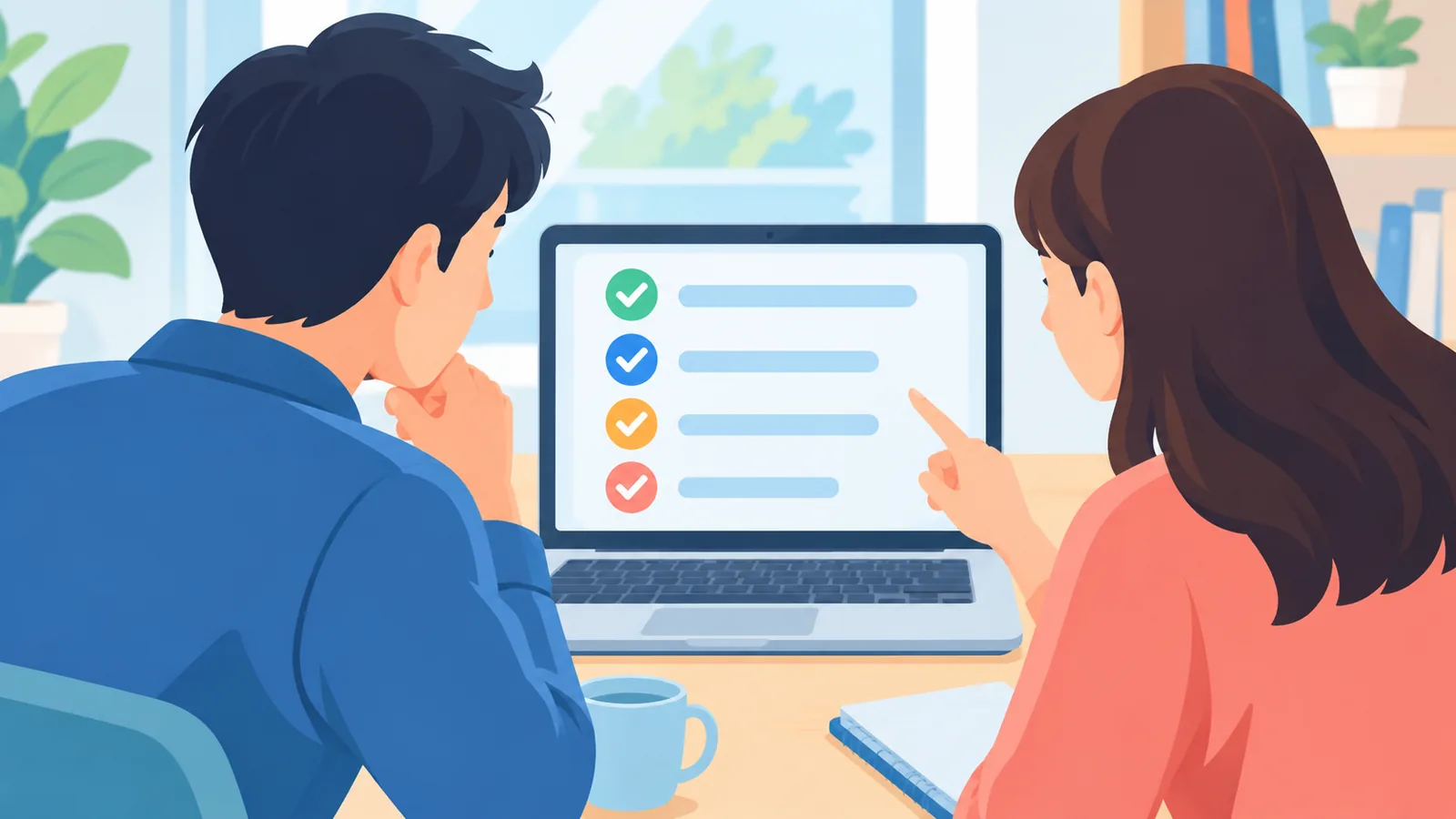
Ar trebui să vezi o confirmare că Steam Guard este activ pe ambele conturi înainte să treci la pasul următor.
Pasul 2 – Autorizează Computerul Pentru Partajare
Acesta este pasul central al procesului: autorizarea propriu-zisă a dispozitivului pe care se va face partajarea.
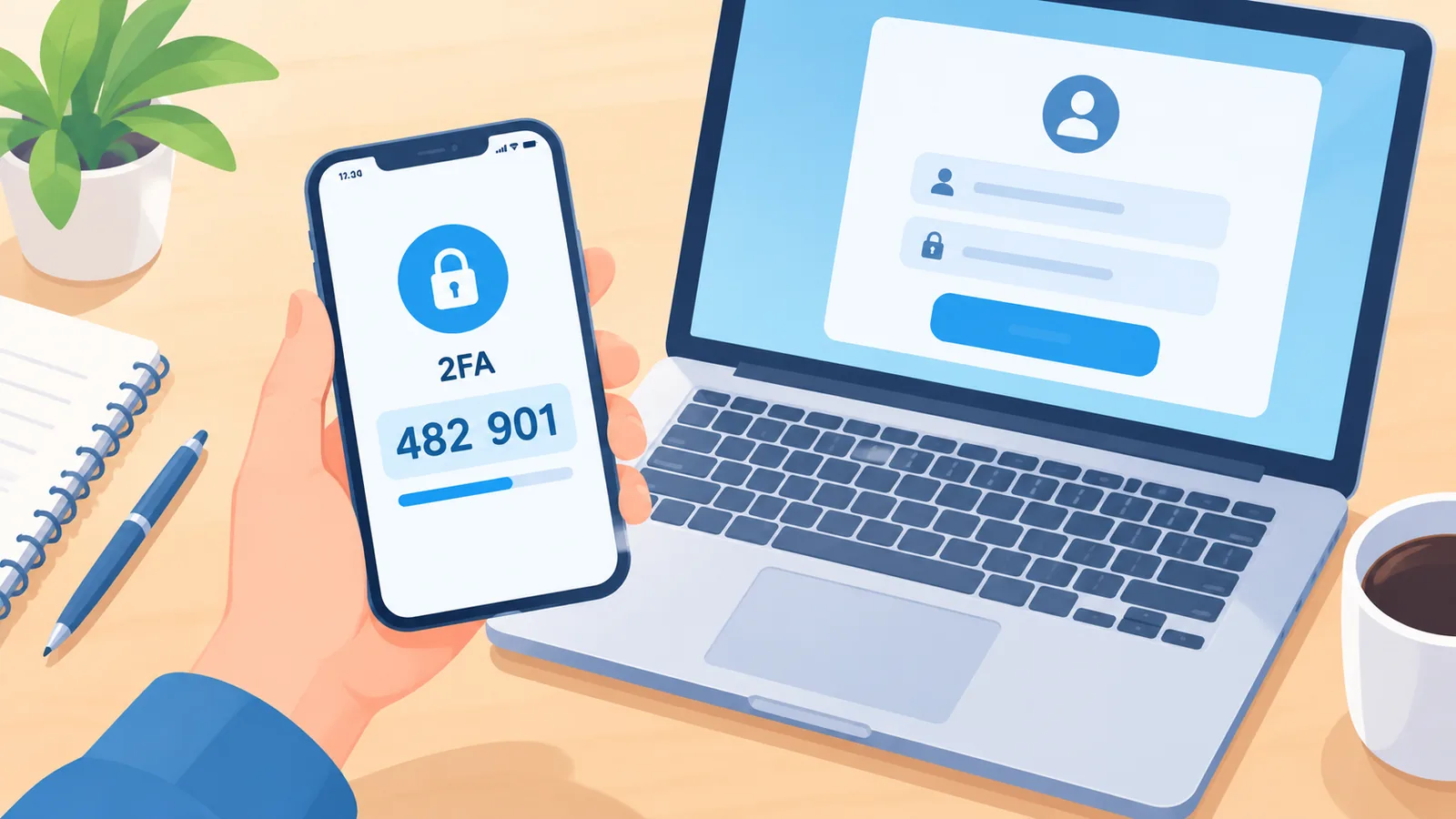
- Conectează-te cu contul tău Steam pe computerul pe care vrei să partajezi biblioteca.
- Mergi în setările Steam, la secțiunea dedicată familiei sau administrării dispozitivelor.
- Activează opțiunea de partajare a bibliotecii pentru acel computer.
- Deconectează-te de pe contul tău, iar cealaltă persoană se poate conecta cu propriul cont pe același computer.
Ar trebui să vezi jocurile din biblioteca ta apărând în lista celeilalte persoane odată ce aceasta se conectează pe dispozitivul autorizat.
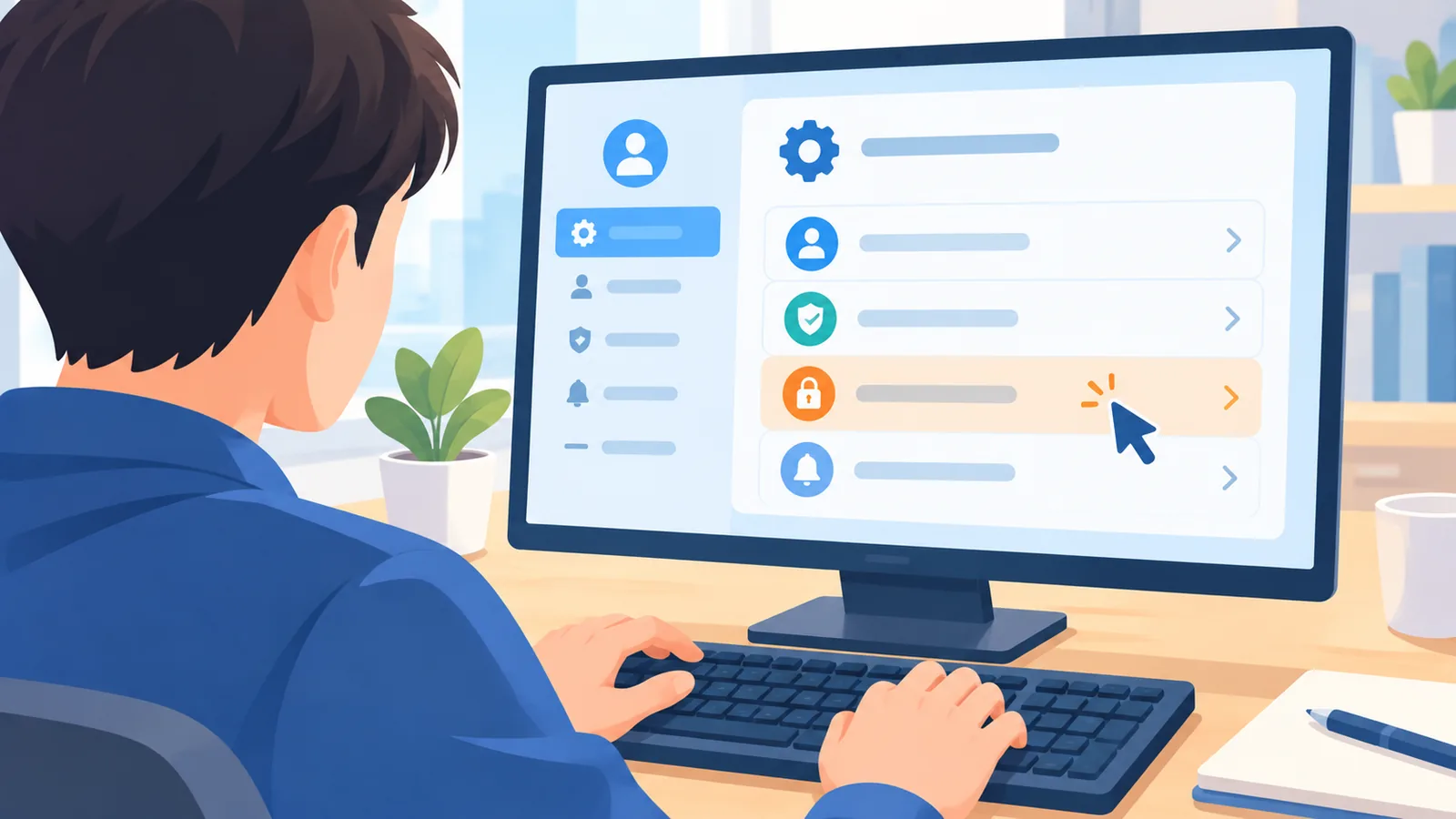
Pasul 3 – Accesează Biblioteca Partajată și Instalează Jocul
Odată ce dispozitivul este autorizat, accesarea jocurilor partajate este simplă.
- Persoana cu care ai partajat biblioteca se conectează cu propriul cont Steam pe computerul autorizat.
- În secțiunea de bibliotecă, va vedea jocurile tale apărând alături de propriile titluri.
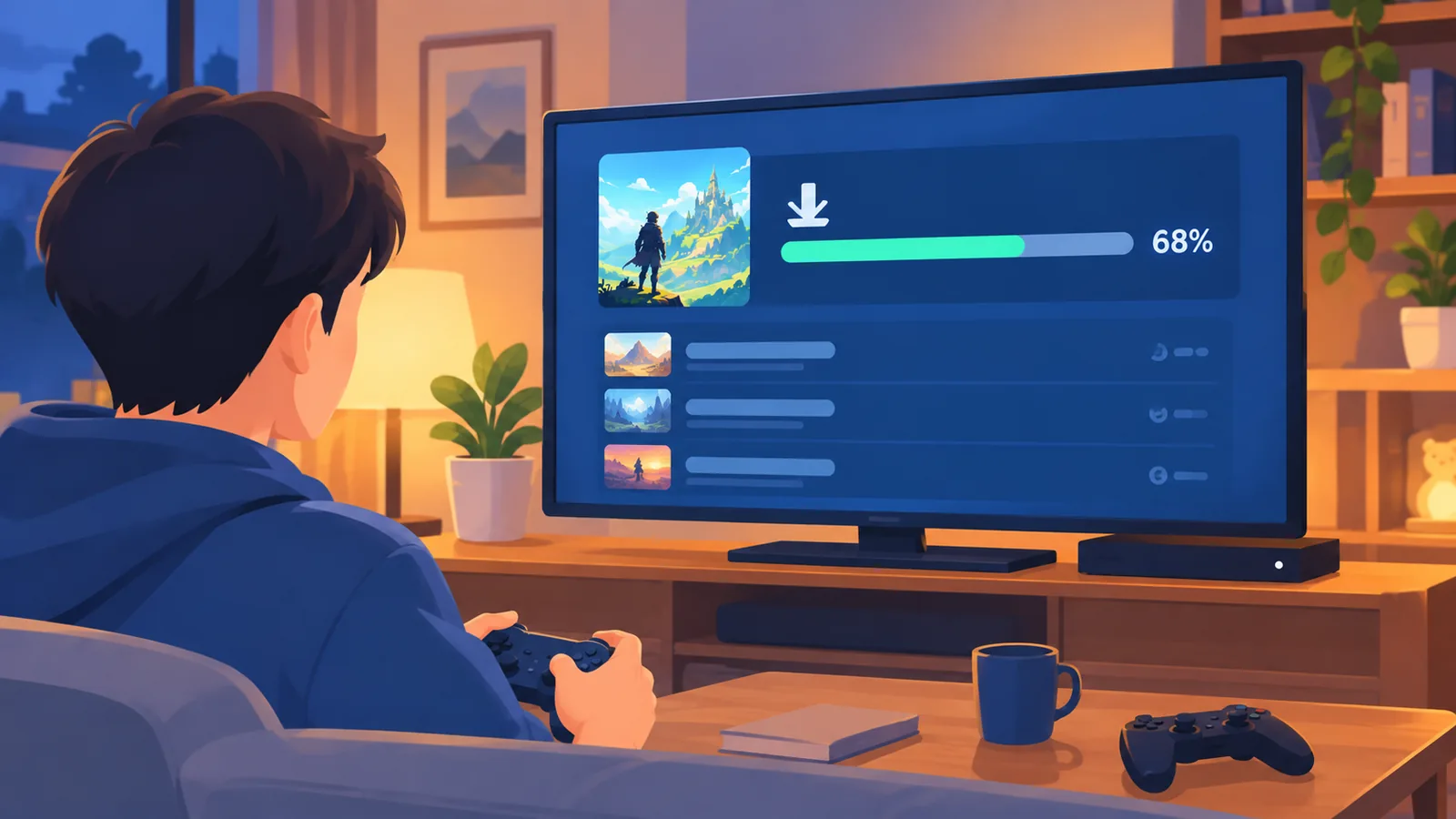
- Selectează jocul dorit și apasă pe butonul de instalare, la fel ca pentru orice alt joc din bibliotecă proprie.
Ar trebui să vezi jocul descărcându-se normal, ca și cum ar fi fost cumpărat direct de contul respectiv.
Ce Se Întâmplă Când Ambii Utilizatori Vor Să Joace Simultan
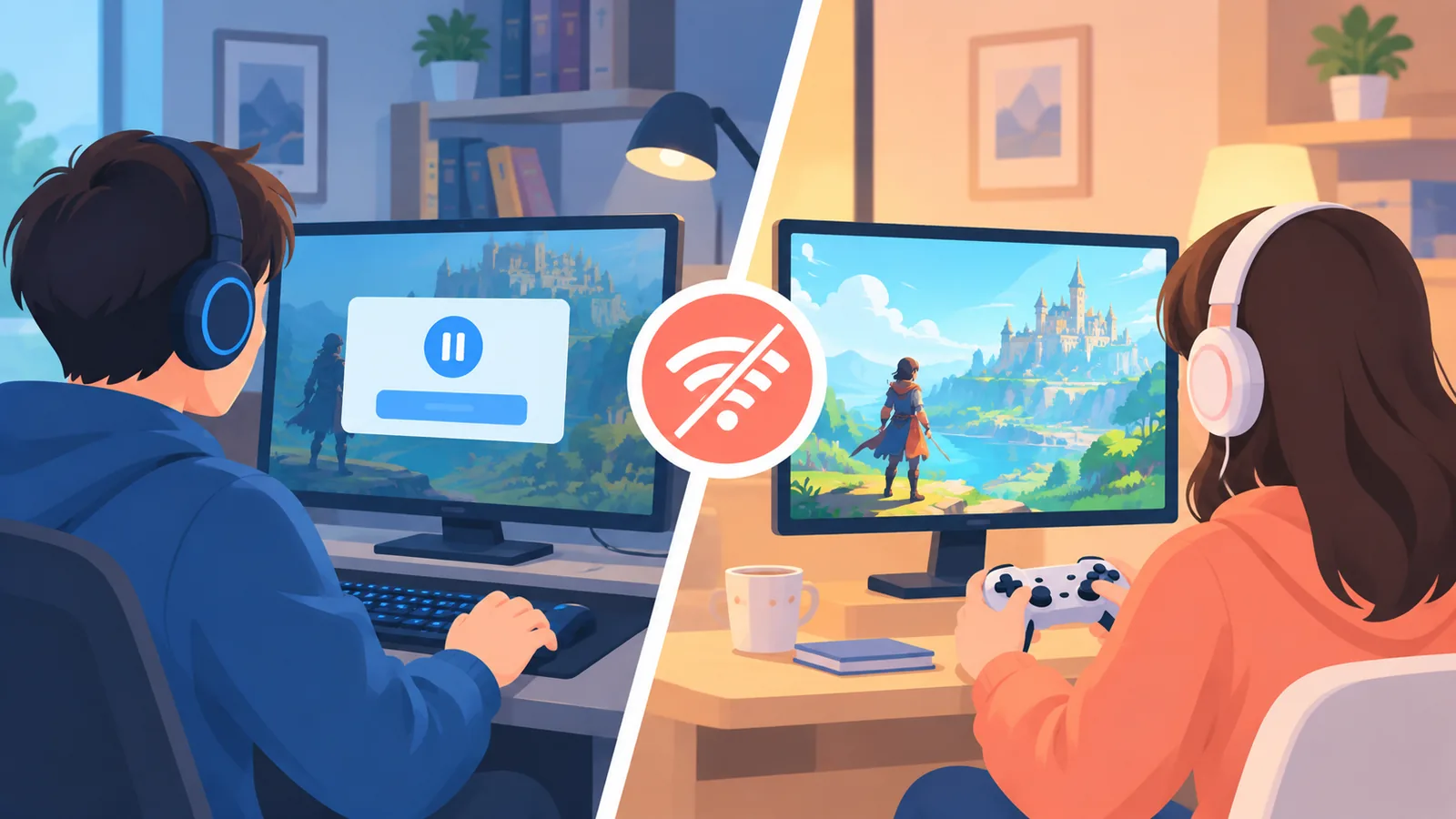
Aceasta este cea mai comună confuzie legată de partajare. Dacă tu și persoana cu care partajezi biblioteca încercați să jucați simultan titluri diferite din aceeași bibliotecă, Steam va afișa un mesaj prin care unul dintre voi este anunțat că trebuie să cumpere jocul separat sau să oprească sesiunea pentru a permite celuilalt să continue.
Progresul de joc, precum realizările sau salvările în cloud, poate fi afectat în aceste situații, mai ales dacă jocul respectiv nu suportă corect sesiuni multiple pe același cont partajat.
🛒 Produs Recomandat
Jocuri Care Nu Pot Fi Partajate (Anti-Cheat și Excepții)
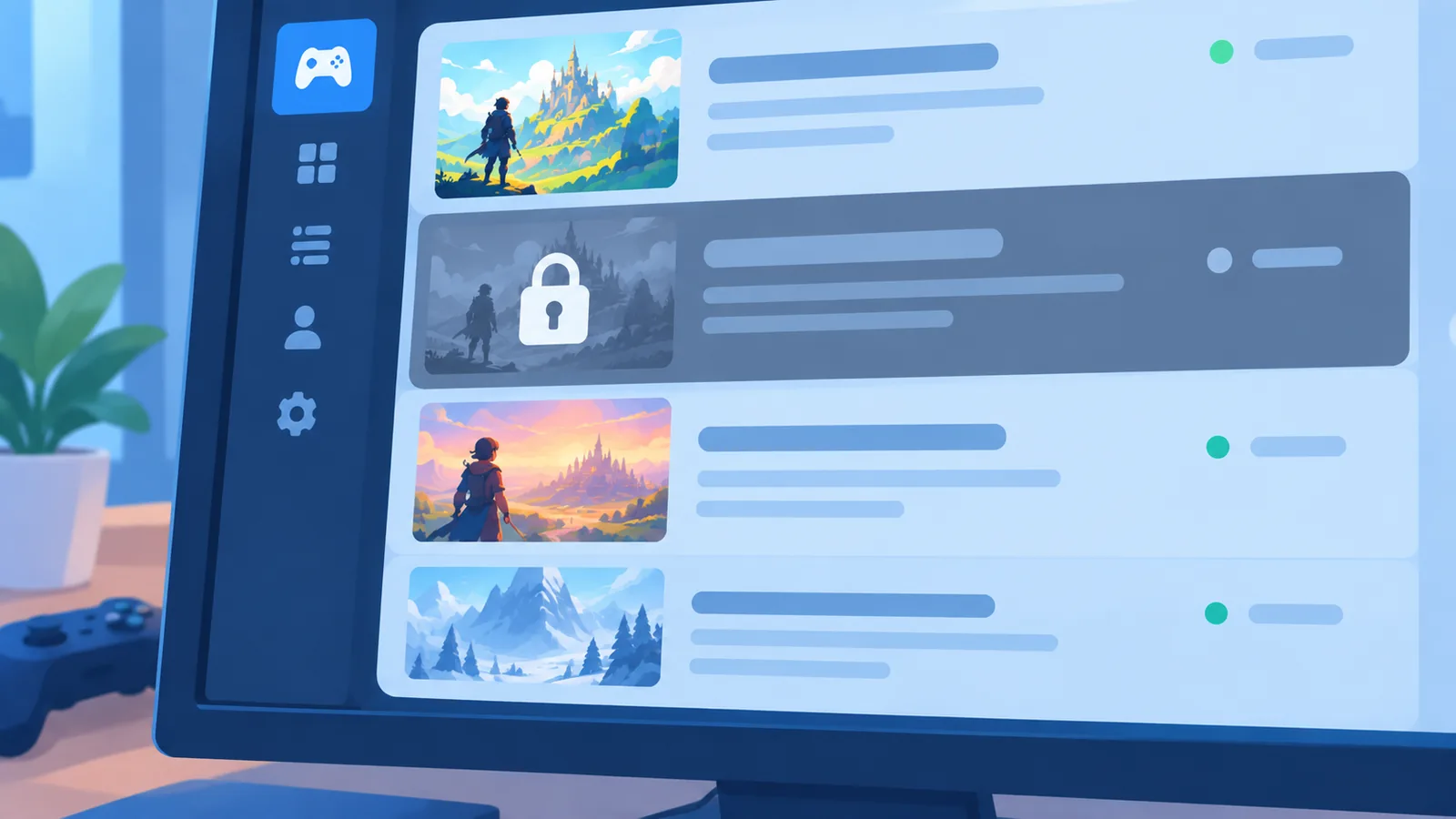
Nu toate jocurile din bibliotecă pot fi partajate fără restricții. Titlurile care folosesc anumite sisteme de protecție anti-cheat sau care necesită o activare separată de licență pot fi excluse parțial sau integral de la partajare, iar această listă se poate schimba în timp, în funcție de deciziile fiecărui dezvoltator.
Înainte să te bazezi pe partajare pentru un joc anume, cel mai sigur este să verifici pagina jocului din Steam sau să testezi direct dacă titlul apare disponibil pentru instalare pe contul cu care partajezi.
Steam Family Library Sharing vs Steam Families – Tabel Comparativ
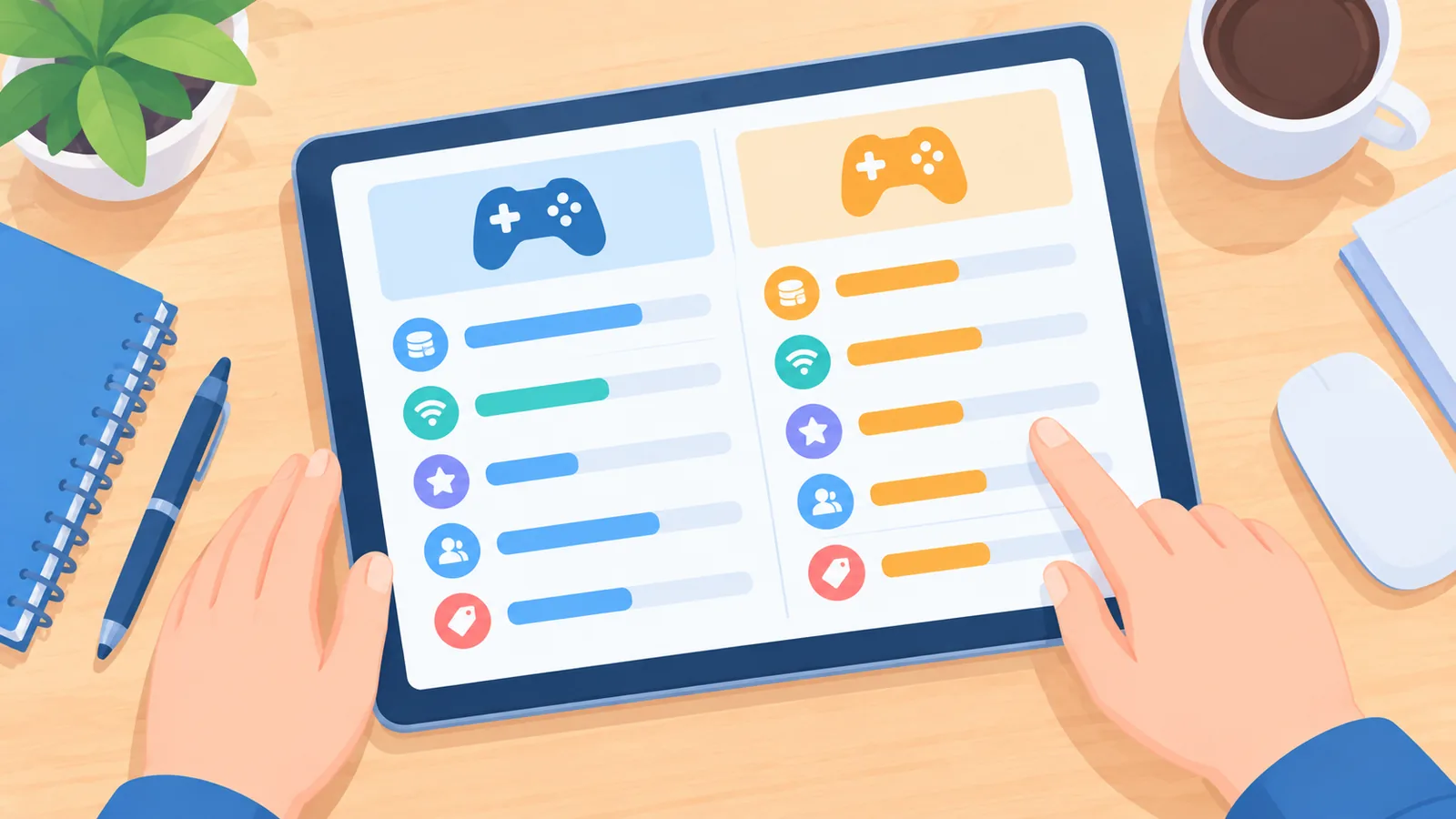
Steam oferă două moduri de a partaja conținut: sistemul clasic de partajare a bibliotecii și Steam Families, o funcție mai recentă, orientată spre gestionarea mai multor membri ai familiei cu opțiuni suplimentare de control.
| Criteriu | Family Library Sharing | Steam Families |
|---|---|---|
| Scop principal | Partajare simplă a bibliotecii prin dispozitiv autorizat | Gestionare organizată a mai multor membri ai familiei |
| Control parental | Nu oferă opțiuni dedicate | Oferă opțiuni de control parental |
| Acces simultan | Un singur utilizator activ per joc | Reguli similare, gestionate la nivel de grup familial |
| Configurare | Autorizare directă a unui dispozitiv | Creare de grup familial din setările contului |
| Recomandat pentru | Partajare rapidă cu un prieten sau o singură persoană | Familii cu mai mulți membri și nevoie de supraveghere |
Checklist de Configurare Rapidă
- Ai activat Steam Guard pe ambele conturi implicate.
- Te-ai conectat cu contul tău pe computerul care va fi autorizat.
- Ai activat opțiunea de partajare a bibliotecii din setări.
- Te-ai deconectat, iar cealaltă persoană s-a conectat cu propriul cont.
- Ai verificat că jocurile din biblioteca ta apar în contul celeilalte persoane.
- Ai stabilit împreună când fiecare va folosi computerul, pentru a evita conflicte de joc simultan.
Cum Elimini sau Schimbi un Dispozitiv Autorizat
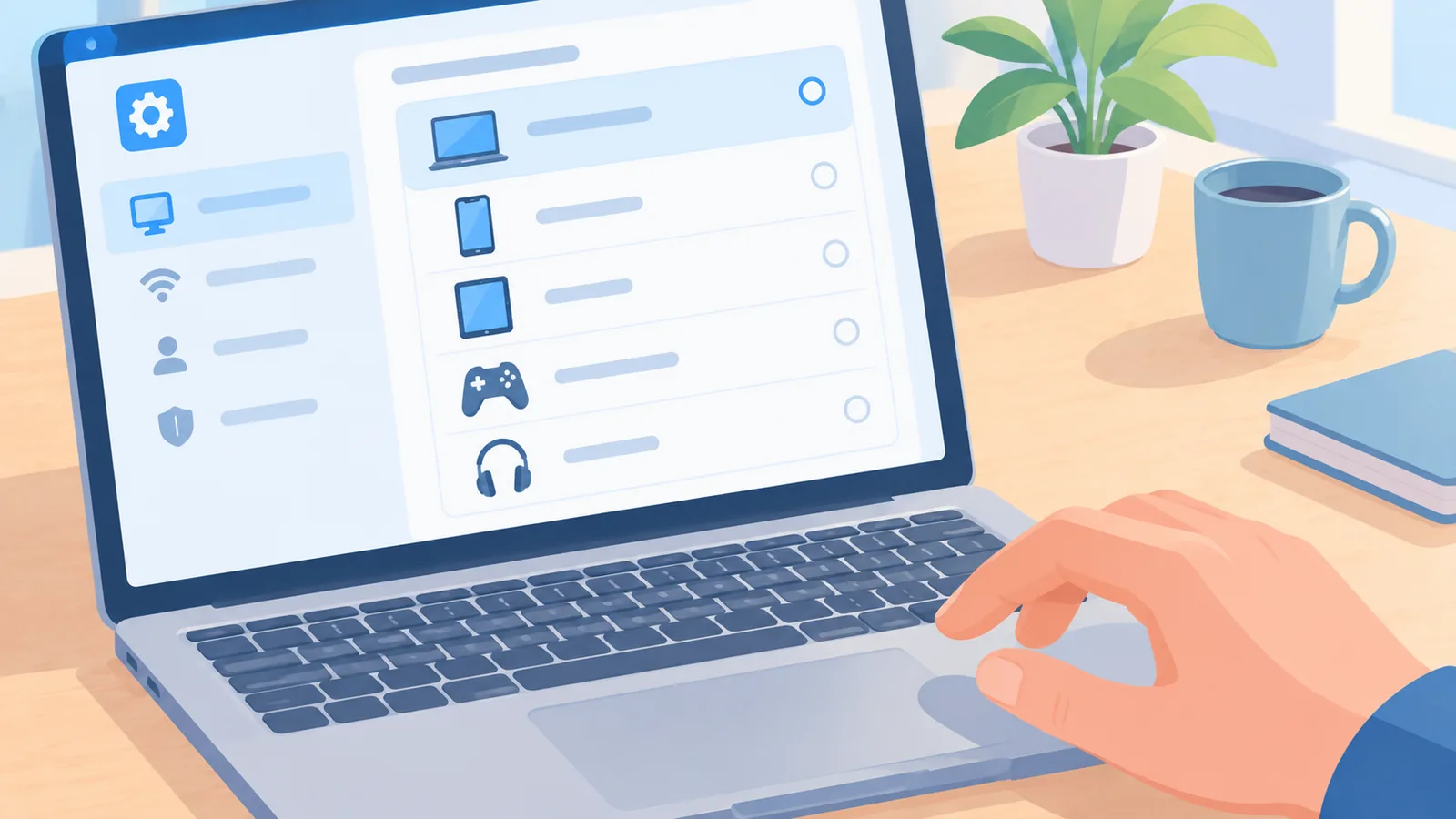
Dacă vrei să oprești partajarea sau să înlocuiești un dispozitiv autorizat cu altul, poți face acest lucru direct din setările contului tău Steam, în secțiunea dedicată familiei sau administrării dispozitivelor.
- Accesează setările contului tău Steam.
- Mergi la secțiunea unde sunt listate dispozitivele autorizate pentru partajare.
- Selectează dispozitivul pe care vrei să îl elimini și confirmă dezautorizarea.
Ar trebui să vezi dispozitivul dispărând din lista celor autorizate, iar accesul la biblioteca ta de pe acel computer va înceta.
Probleme Frecvente și Cum Le Rezolvi
Dacă un joc nu apare în biblioteca partajată, verifică mai întâi dacă titlul respectiv este eligibil pentru partajare, deoarece unele jocuri sunt excluse din motive de licențiere sau anti-cheat.
Dacă primești un mesaj că jocul este „în uz” deși nimeni altcineva nu pare să joace, verifică dacă celălalt cont are o sesiune activă deschisă pe alt dispozitiv, chiar dacă nu jocul efectiv este pornit.
Dacă partajarea nu mai funcționează după o perioadă, este posibil ca dispozitivul să fi fost dezautorizat automat sau manual — reia pașii de autorizare pentru a restabili accesul.
Întrebări Frecvente (FAQ)
Ce se întâmplă dacă cealaltă persoană cumpără un joc pe care îl am și eu? Contul respectiv va folosi propria licență cumpărată, iar jocul nu va mai depinde de partajare pentru acel titlu.
Pot partaja biblioteca cu mai multe persoane în același timp? Poți autoriza mai multe dispozitive, dar numărul este limitat de Steam, iar accesul simultan la același joc rămâne restricționat la un singur utilizator activ.
Este sigur pentru contul meu să partajez biblioteca? Da, atâta timp cât autorizezi doar dispozitive de încredere și ai Steam Guard activ, deoarece nu este nevoie să dezvălui parola contului.
Primesc și eu achizițiile viitoare ale persoanei cu care partajez? Majoritatea jocurilor și a conținutului suplimentar cumpărat ulterior devine disponibil automat, cu posibile excepții per titlu.
Ce se întâmplă cu realizările și salvările mele dacă jucăm simultan titluri diferite? Progresul poate fi afectat sau limitat în astfel de situații, motiv pentru care este util să stabiliți dinainte un program de joc.
- Steam Support – Family Library Sharing
- Steam Support – Steam Guard
- Steam Support – Steam Families
Vrei mai multe comparații și ghiduri de cumpărare?