⚠️ Această pagină te conectează cu partenerii și piețele afiliate ale Atovia. Putem primi un comision de la partenerii afiliați pentru activitățile desfășurate prin aceste link-uri. Ofertele de reducere pot să se schimbe oricând conform politicii! Fii liniștit, nu există costuri suplimentare pentru tine! Sperăm că acest lucru îți economisește timp în găsirea articolelor potrivite!
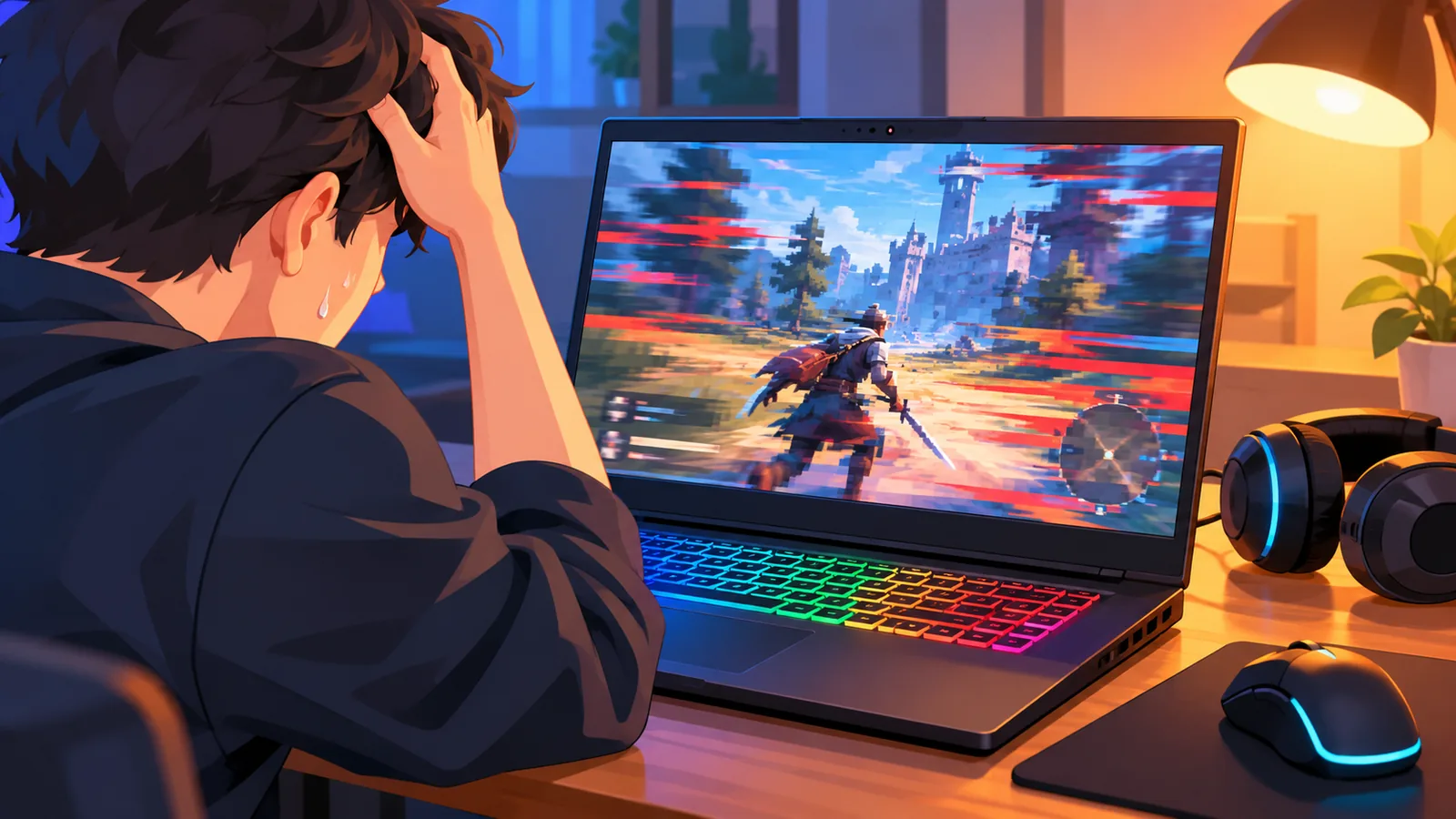
Jocul care mergea fluid acum câteva luni se blochează, iar FPS-ul scade fără motiv. Răspunsul scurt: de cele mai multe ori vina e căldura, memoria ocupată sau setările, nu hardware-ul „mort”.
În acest ghid faci un diagnostic în aproximativ 10 minute. Apoi treci la soluții, de la cele gratuite și rapide spre cele care cer intervenție hardware.
- Cum recunoști un laptop de gaming lent
- Cauza 1: Throttling termic (supraîncălzire)
- Cauza 2: Modul de performanță și setările de alimentare
- Cauza 3: Drivere învechite
- Cauza 4: RAM insuficient sau ocupat
- Cauza 5: Stocare plină sau lentă
- Cauza 6: Programe în fundal
- Cauza 7: Malware și mineri ascunși
- Listă de verificare în 10 minute
- Cum previi încetinirile în viitor
- Întrebări frecvente
- Compară temperaturile CPU și GPU cu limita din fișa tehnică a modelului tău.
- Conectează încărcătorul și alege cel mai performant mod disponibil.
- Păstrează o rezervă de spațiu liber pe SSD, de obicei aproximativ o cincime din unitate.
- Începe mereu cu Managerul de activități (Ctrl+Shift+Esc).
Cum recunoști un laptop de gaming lent
Lentoarea se vede în FPS scăzut, sacadări, timpi lungi de încărcare și ventilatoare care urlă. Dacă ai observat două sau mai multe dintre ele, merită să cauți cauza înainte să cumperi ceva.
Simptomele te ajută să restrângi lista de suspecți. Tabelul de mai jos nu e o sentință, ci un punct de pornire.
Lent doar în jocuri sau în tot sistemul?
Dacă doar jocurile merg prost, primii suspecți sunt căldura, GPU-ul și setările de performanță. Dacă și Windows-ul se mișcă greu, uită-te la programele din fundal, spațiul de stocare, RAM și malware.
- FPS care scade după 10-20 de minute de joc: probabil throttling termic.
- Sacadări doar pe baterie: modul de alimentare.
- Încărcări foarte lungi: stocare plină sau HDD lent.
- Ventilatoare zgomotoase fără joc pornit: programe în fundal sau malware.
Cauza 1: Throttling termic (supraîncălzire)
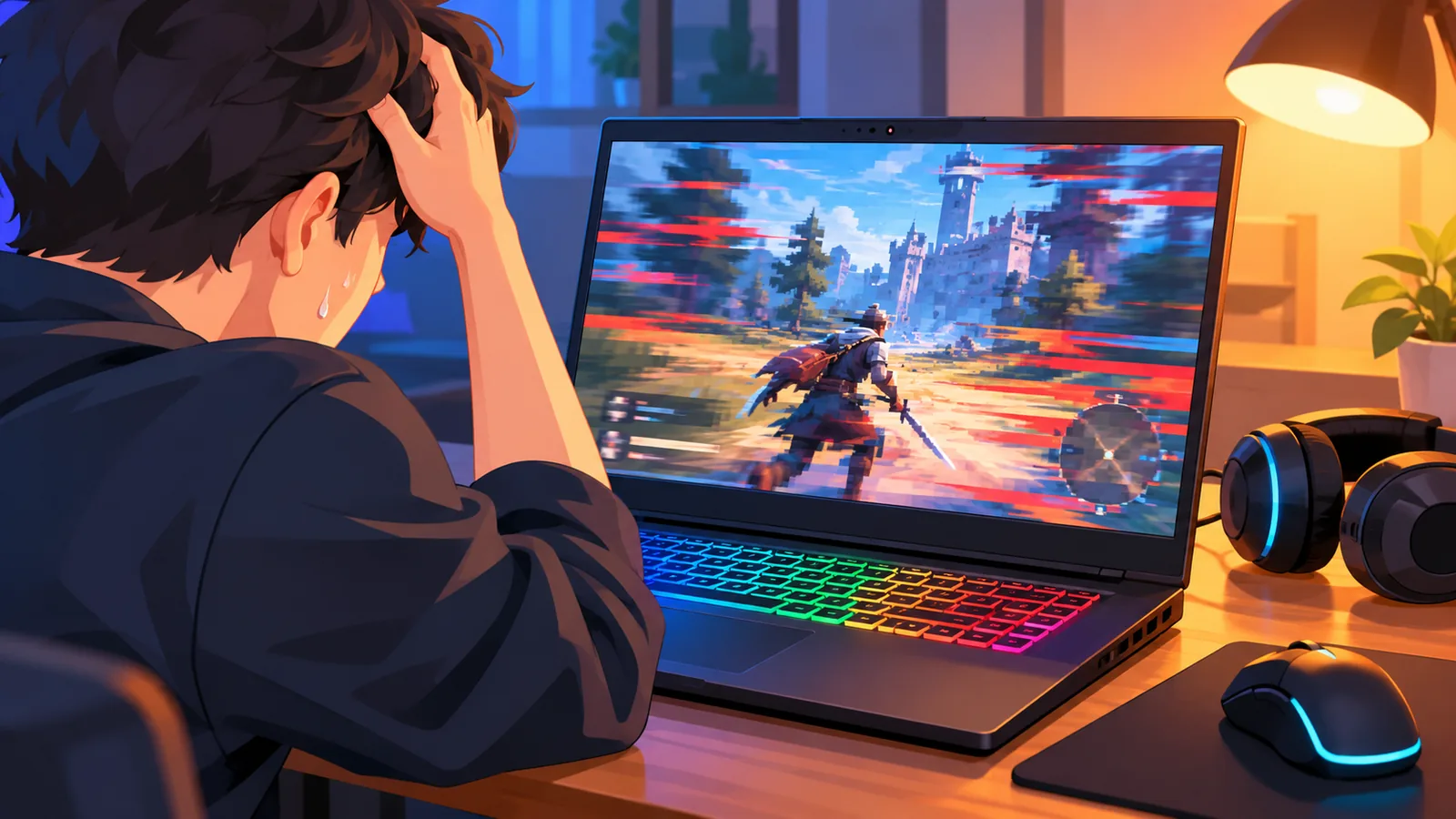
Throttling înseamnă că procesorul sau placa video își scad frecvența singure, ca să nu se încălzească prea tare. Rezultatul e un joc care începe bine și devine tot mai sacadat.
Poți urmări temperaturile cu instrumente precum HWiNFO, HWMonitor sau MSI Afterburner. Rulează-le în timp ce joci, nu pe desktop.
Cât de cald e prea cald?
Nu există un prag universal. Dacă CPU-ul sau GPU-ul stau constant aproape de limita din fișa tehnică a modelului, sub sarcină, laptopul își scade frecvența. Ca reper general, valorile de peste 90°C susținut merită investigate, iar specificațiile producătorului au ultimul cuvânt.
Când merită curățarea la service?
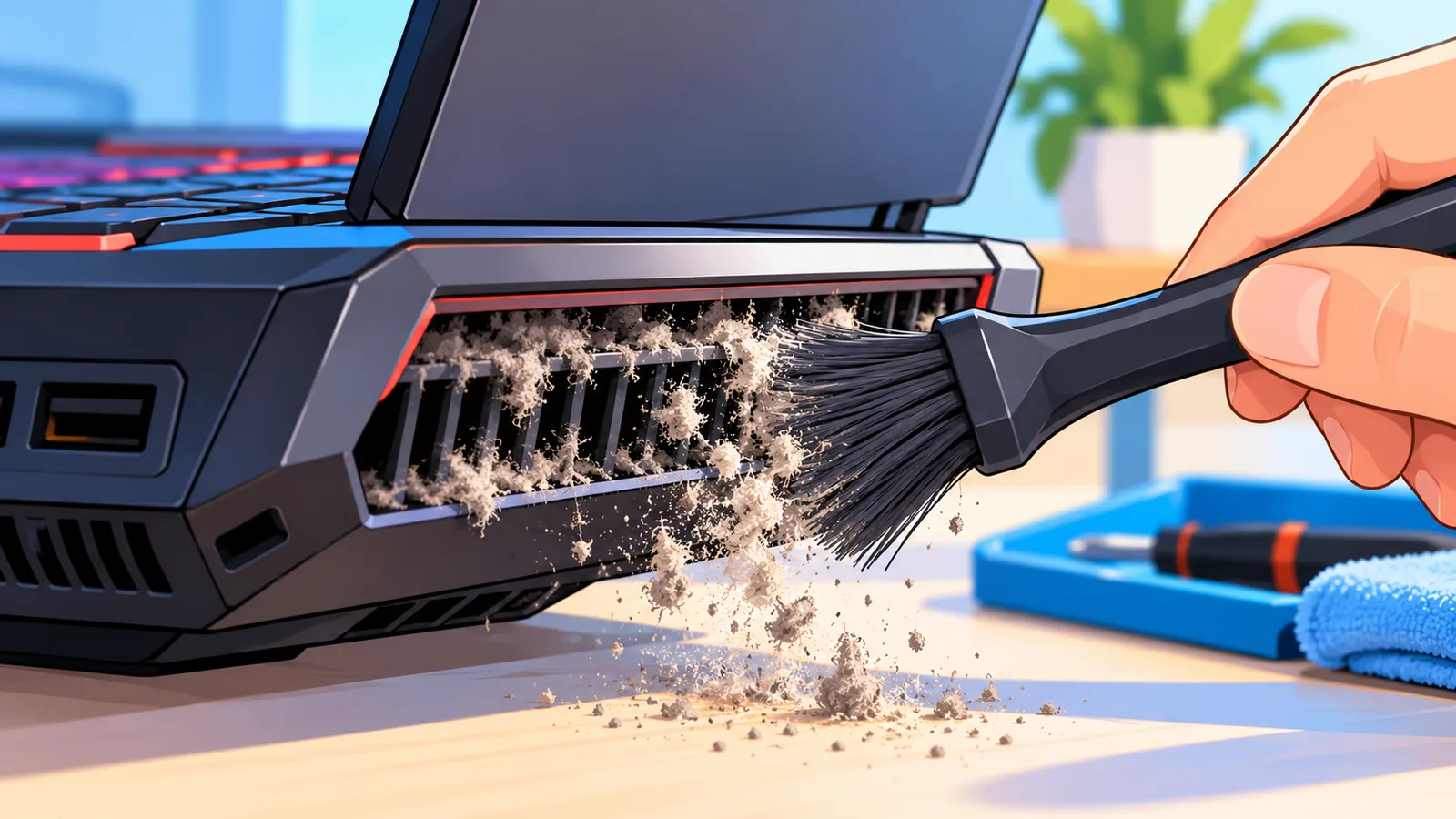
Dacă temperaturile au crescut față de acum un an, praful din radiator e suspectul numărul unu. Un suport de răcire poate ajuta puțin, dar nu înlocuiește o curățare.
Atenție la garanție: deschiderea carcasei sau schimbarea pastei termoconductoare e o intervenție pentru service sau pentru utilizatori experimentați. Verifică termenii producătorului înainte.
Cauza 2: Modul de performanță și setările de alimentare
Un laptop lăsat pe modul economic sau pe baterie nu își folosește toată puterea. E cea mai ieftină cauză de verificat, deci începe de aici.
Conectează încărcătorul și alege cel mai performant mod de alimentare disponibil în Setări. Denumirea diferă de la un laptop la altul, iar unele modele nu au toate opțiunile.
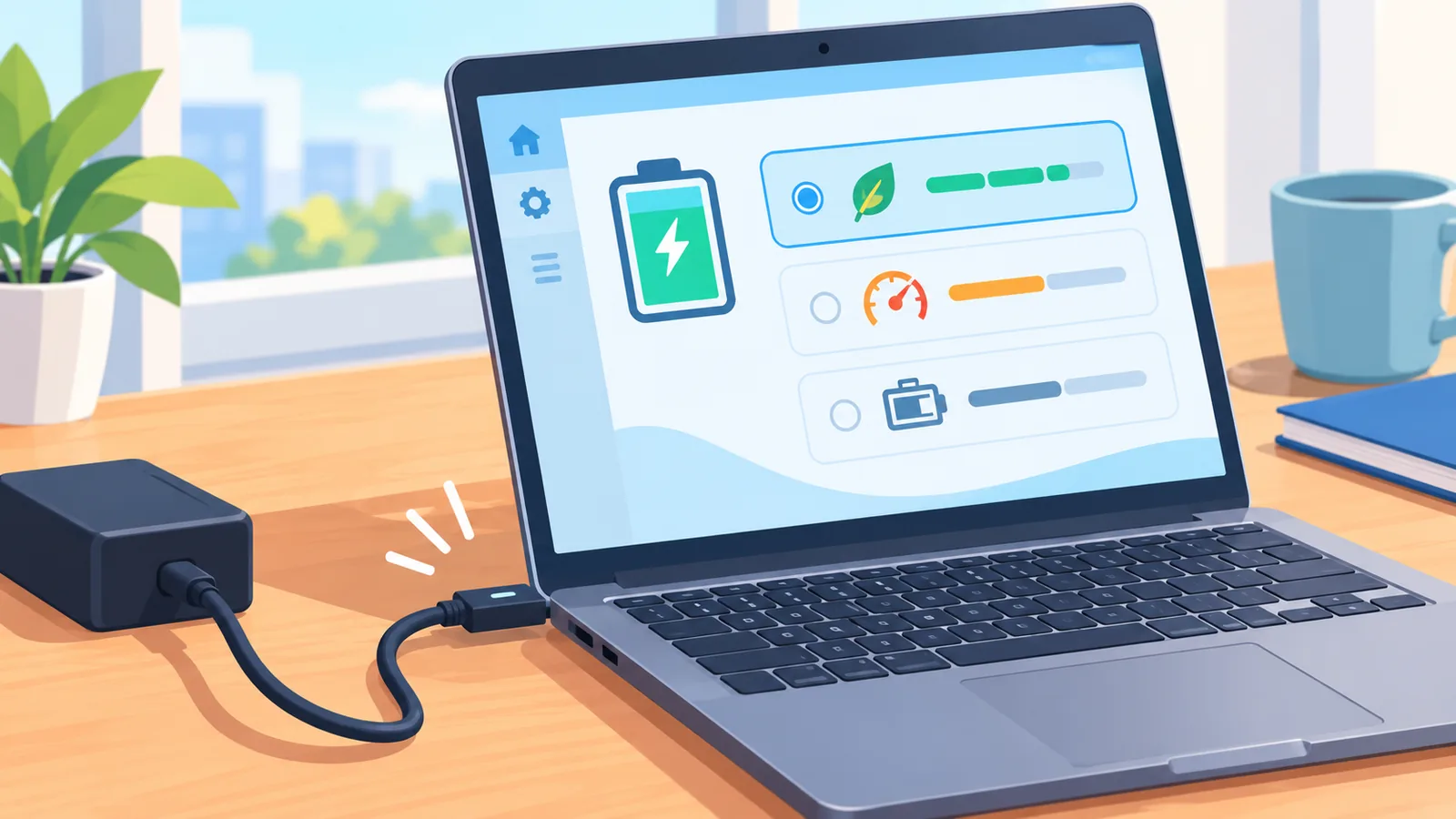
- Verifică modul din aplicația producătorului: Armoury Crate (ASUS), MSI Center, PredatorSense (Acer) sau Lenovo Vantage. Denumirile se pot schimba de la un model la altul.
- În Setări, secțiunea Grafică, setează jocul să folosească GPU-ul dedicat.
- Încearcă Modul Joc din Windows, care poate reduce activitatea din fundal în timpul jocului.
Efectul variază de la un sistem la altul, așa că nu te baza pe un câștig garantat de FPS. Dacă jocul rula pe placa integrată, însă, diferența poate fi mare.
Cauza 3: Drivere învechite
Driverele vechi pot face un joc nou să ruleze prost sau să se blocheze. Actualizarea lor e gratuită și durează câteva minute.
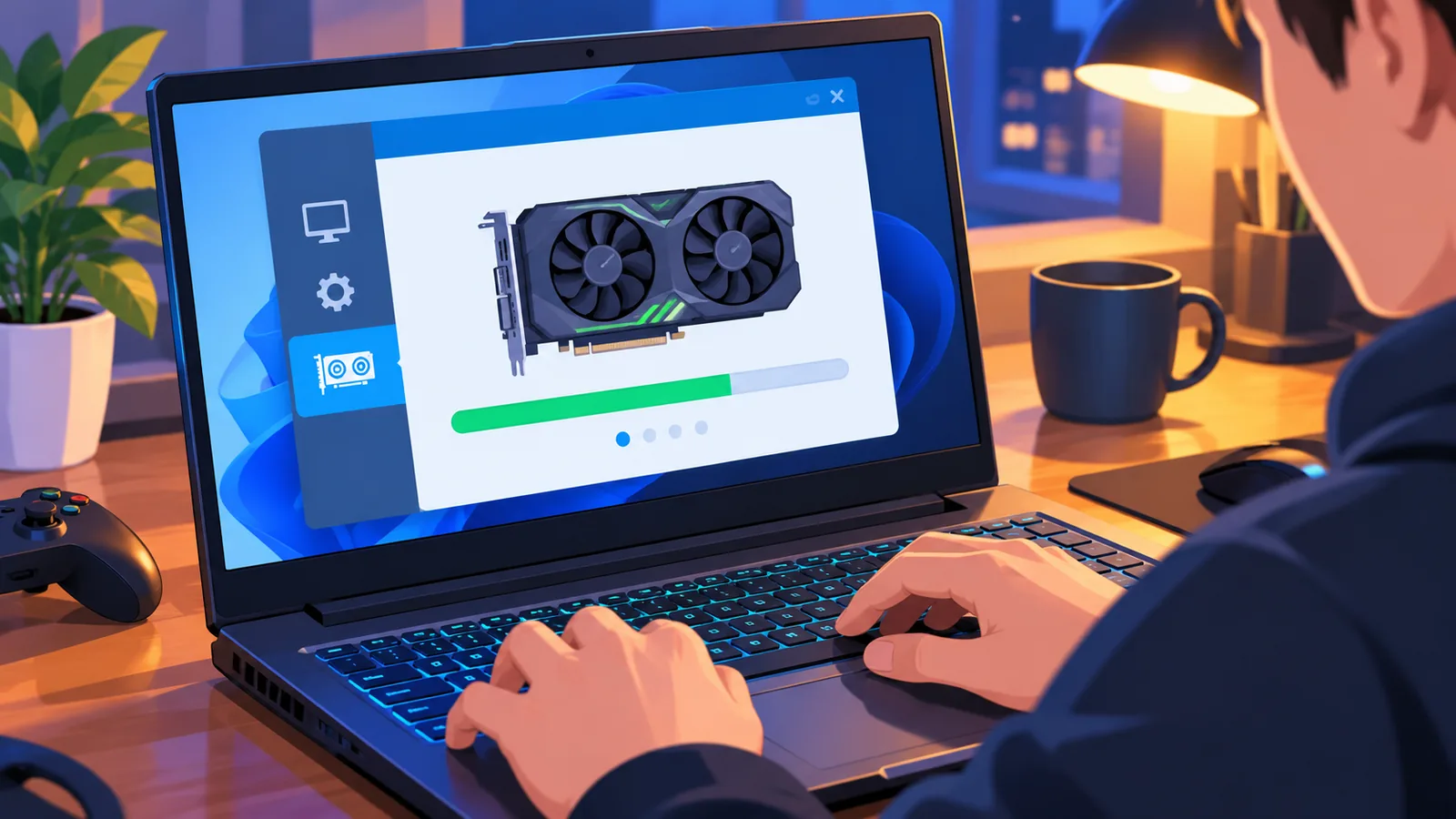
Pentru placa video folosește aplicația NVIDIA sau pagina de drivere de pe nvidia.com. La AMD, folosește AMD Software: Adrenalin Edition sau amd.com, iar pentru grafica integrată Intel, pagina Intel sau aplicația Intel Graphics.
Actualizează și driverul de chipset, descărcat de la producătorul laptopului. Dacă un driver nou se comportă ciudat, opțiunea de instalare curată din instalatorul NVIDIA (modul Personalizat) poate ajuta, dar nu e o soluție universală.
Atenție la BIOS: descarcă-l doar de pe site-ul producătorului laptopului și nu întrerupe actualizarea. Ține laptopul conectat la priză pe tot parcursul, pentru că o întrerupere are un risc real.
Cauza 4: RAM insuficient sau ocupat
Dacă memoria RAM se umple, Windows începe să folosească discul și totul încetinește. Deschide Managerul de activități, fila Performanță, și vezi cât ai ocupat în timp ce joci.
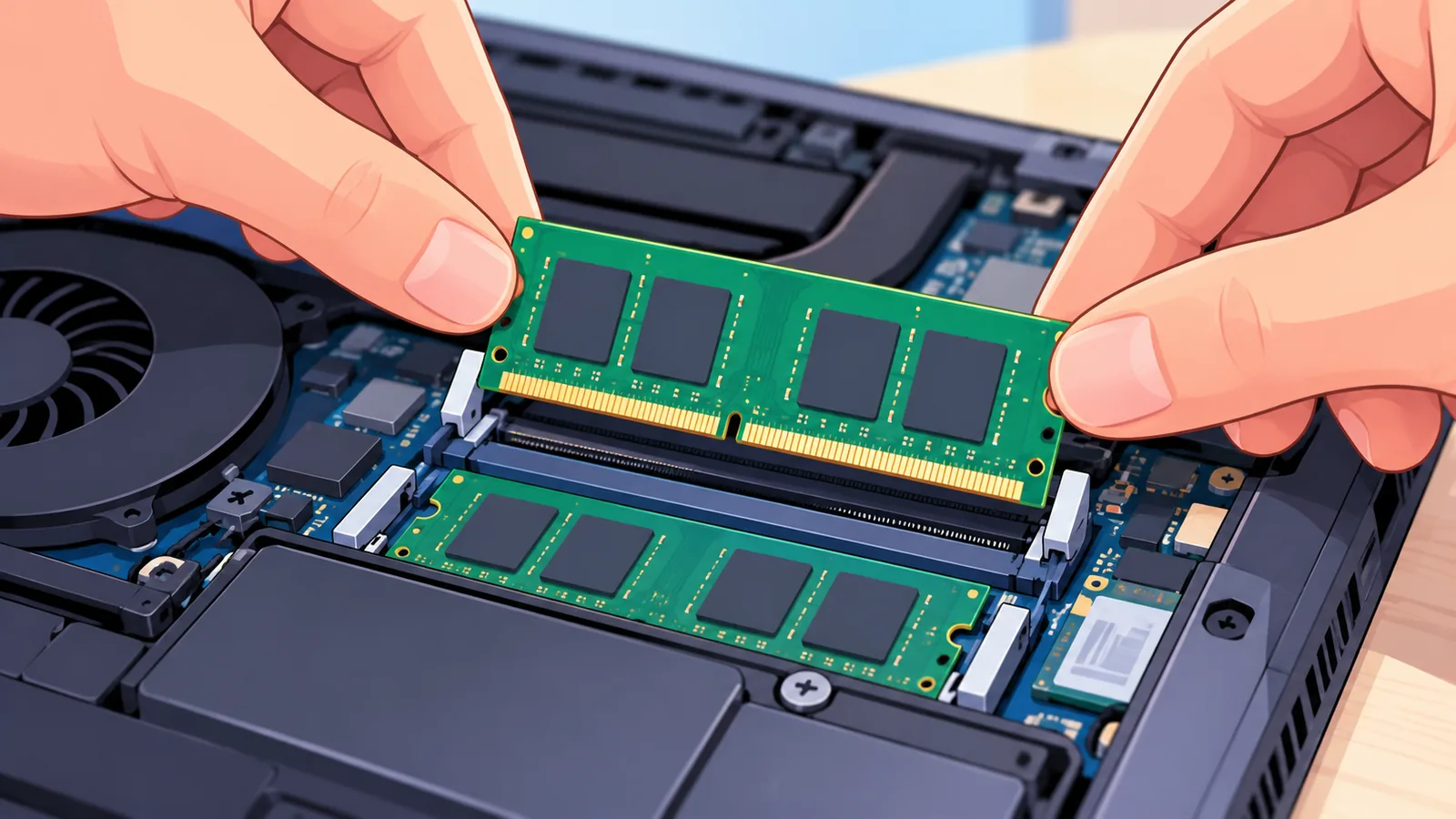
Memoria în două module (dual-channel) poate ajuta, mai ales la grafică integrată sau la jocuri dependente de procesor. Efectul depinde de joc și de placa video, așa că nu poate fi promis un câștig anume.
| Capacitate | Pentru ce e potrivită | Limite |
|---|---|---|
| 8 GB | Jocuri ușoare sau mai vechi | Se umple repede cu browser deschis |
| 16 GB | Reper comun pentru jocuri actuale | Poate fi strâns la multitasking |
| 32 GB | Streaming, multitasking, jocuri foarte solicitante | Util doar dacă îl folosești |
Înainte de upgrade, verifică în specificațiile modelului dacă memoria se poate schimba sau e lipită pe placa de bază.
Cauza 5: Stocare plină sau lentă
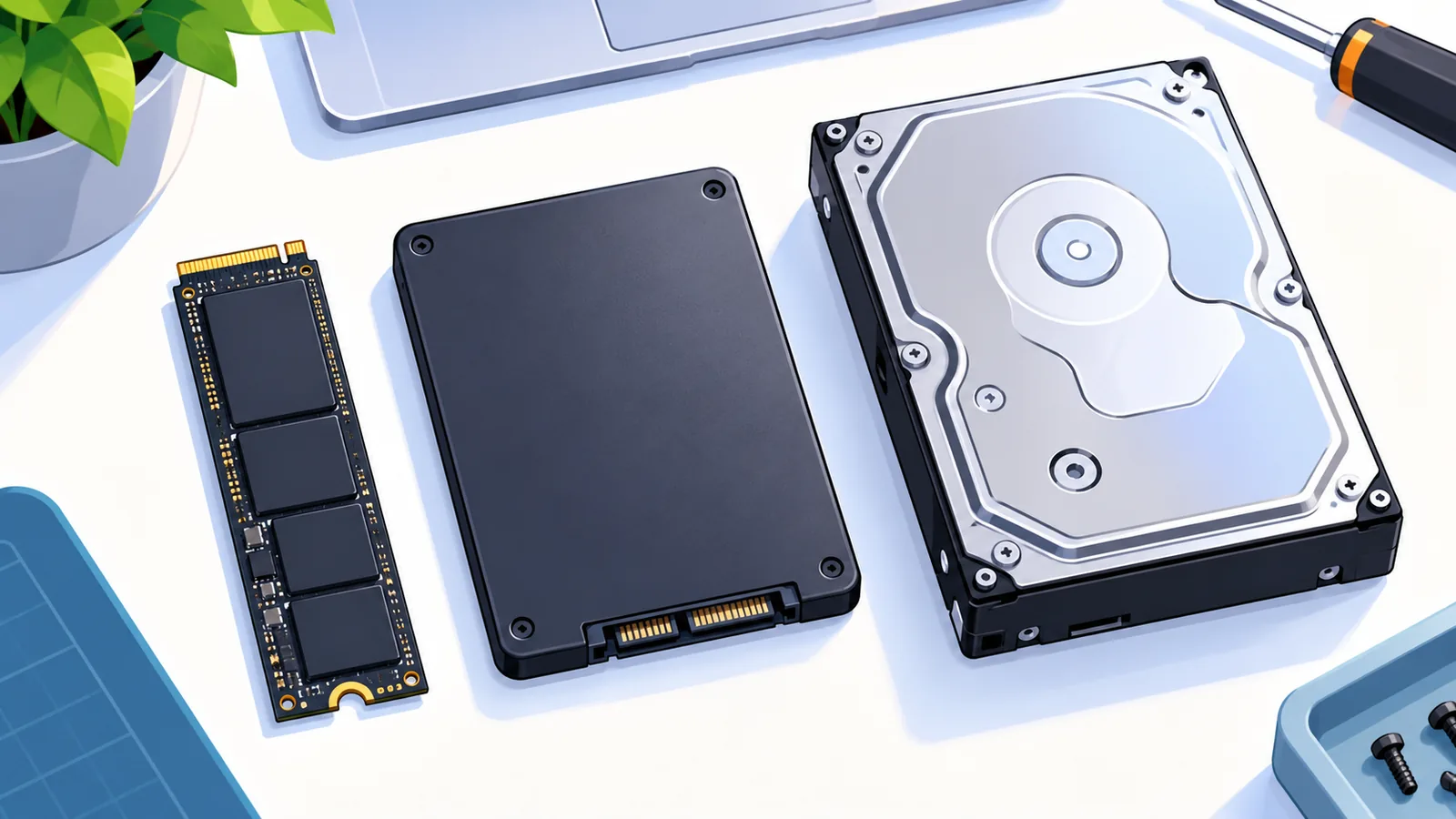
Un disc aproape plin sau un HDD vechi încetinește pornirea jocurilor și încărcarea nivelurilor. Mută jocurile pe un SSD dacă ai posibilitatea.
🛒 Produs Recomandat
E bine să lași o rezervă confortabilă pe unitate, de obicei câteva zeci de GB sau aproximativ o cincime din capacitate. E o regulă practică, nu o cerință oficială.
Pe SSD, Windows se ocupă singur de optimizare (TRIM), deci defragmentarea manuală nu e necesară.
| Tip | Viteză orientativă | Recomandare |
|---|---|---|
| HDD | Lent, sute de MB/s cel mult | Doar pentru arhivă, nu pentru jocuri |
| SSD SATA | Bun, aproximativ 500 MB/s | Alegere bună pentru jocuri |
| SSD NVMe | Foarte rapid, câteva mii de MB/s | Cea mai bună opțiune, dacă laptopul o permite |
În jocuri, diferența dintre SATA și NVMe e adesea mai mică decât cea dintre HDD și orice SSD.
Cauza 6: Programe în fundal
Programele care rulează în fundal consumă procesor, memorie și disc exact când ai nevoie de ele pentru joc. Managerul de activități îți arată cine e vinovatul.
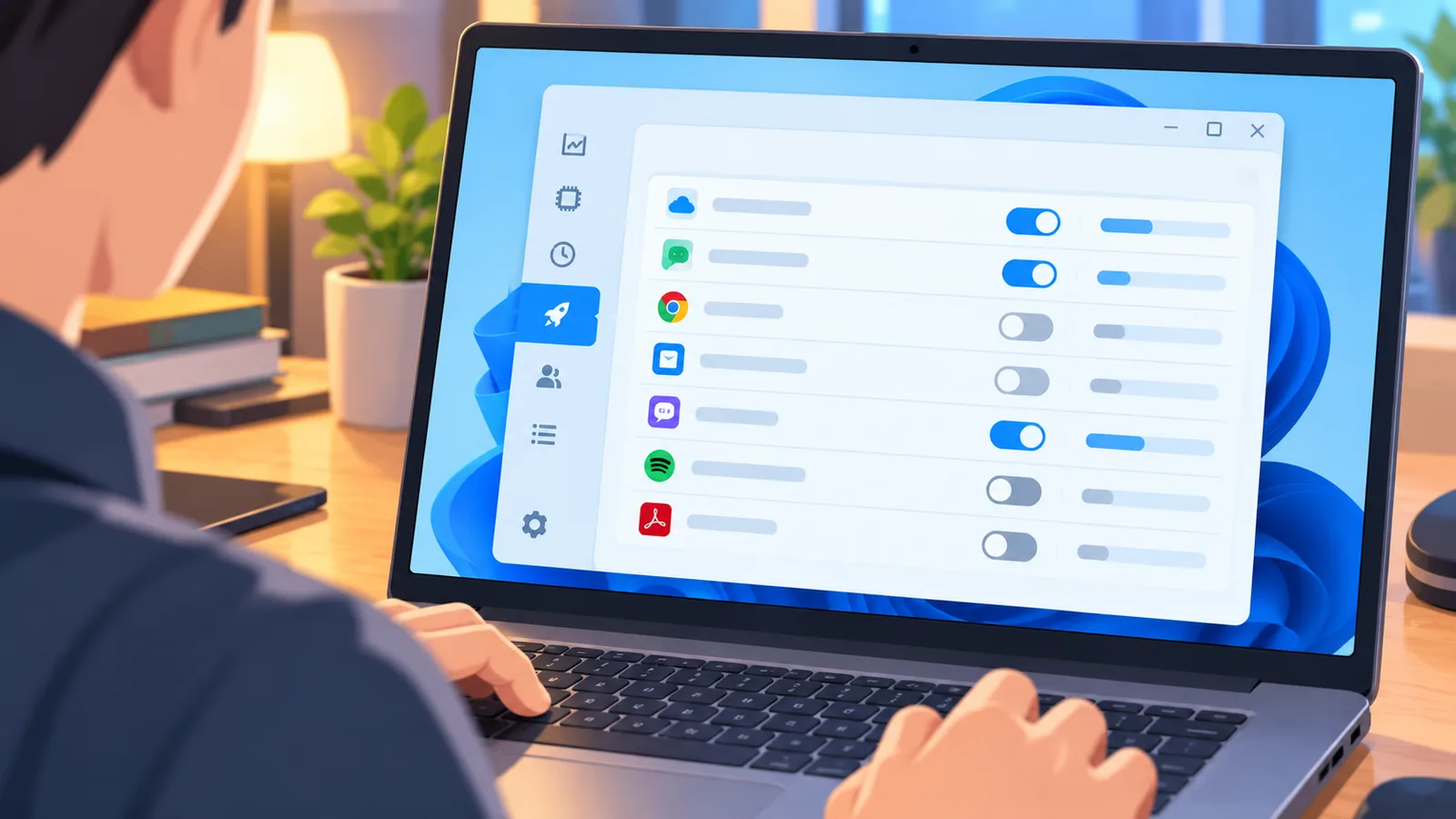
- Apasă Ctrl+Shift+Esc și sortează procesele după CPU, apoi după memorie și disc.
- Din fila Aplicații la pornire, dezactivează ce nu ai nevoie la pornirea Windows.
- Închide browserul cu multe taburi înainte de joc.
- Oprește overlay-urile pe care nu le folosești.
- Amână actualizările din Windows și din launchere până termini sesiunea.
Fii atent la ce dezactivezi. Procesele de sistem și driverele trebuie lăsate în pace.

Cauza 7: Malware și mineri ascunși
Malware-ul, inclusiv minerii de criptomonede, poate ocupa procesorul sau placa video chiar fără niciun joc deschis. Semnul clasic e un consum mare în Managerul de activități când nu faci nimic.
Prima opțiune e Windows Security, care face scanări gratuite. Rulează o scanare completă și urmărește rezultatele.
Dacă vrei o a doua opinie, poți încerca un scaner terț, ca opțiune. Cel mai bun remediu rămâne prevenția: evită jocurile și programele din surse piratate.
Listă de verificare în 10 minute
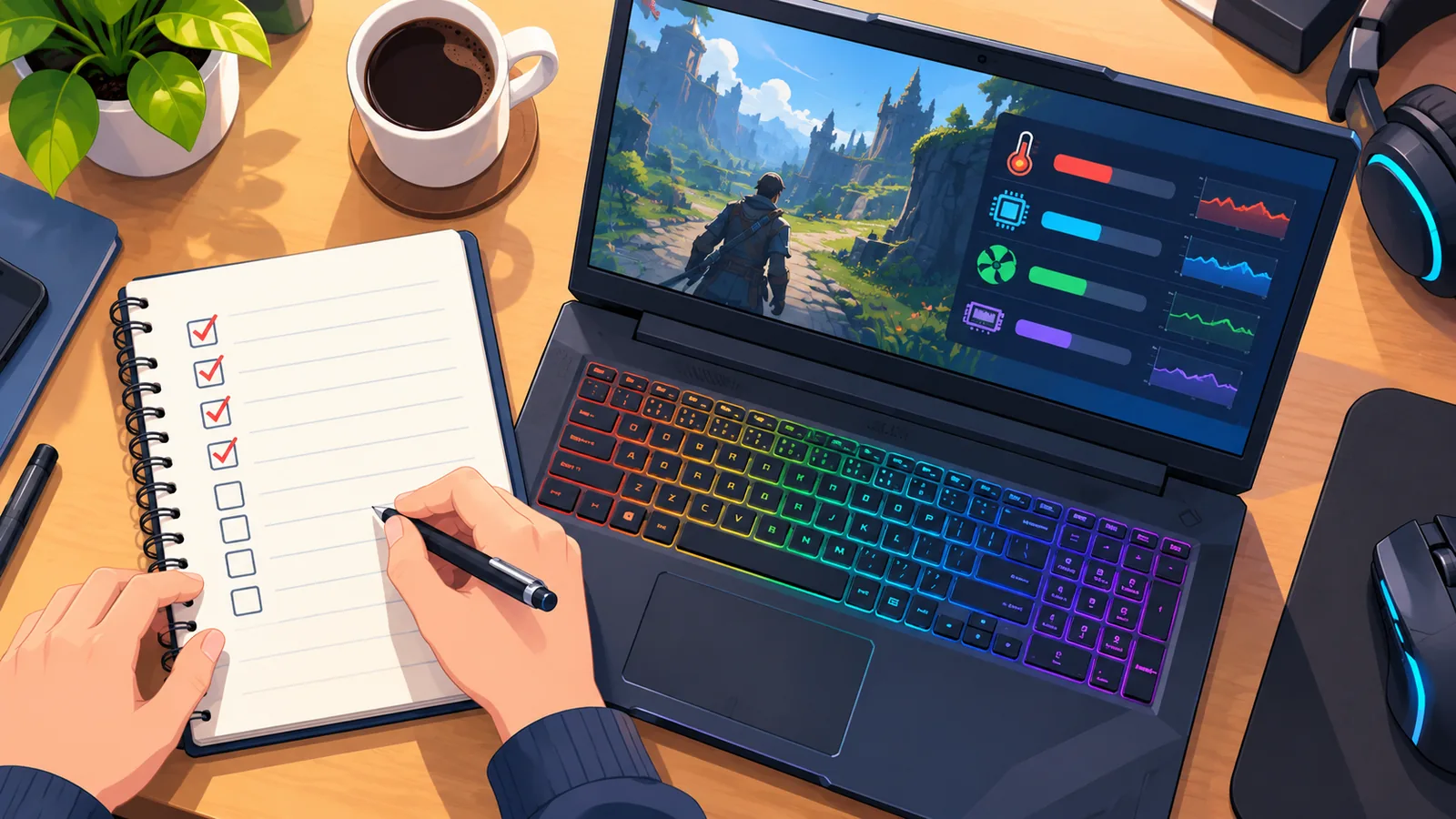
Parcurge pașii de mai jos în ordine, de la cel mai rapid la cel mai migălos. De multe ori găsești cauza înainte să ajungi la final.
- Deschide Managerul de activități și vezi ce consumă CPU, RAM, disc și GPU.
- Pornește un joc și urmărește temperaturile cu HWiNFO sau MSI Afterburner.
- Verifică încărcătorul, planul de alimentare și modul din aplicația producătorului.
- Actualizează driverul plăcii video și, dacă e nevoie, chipsetul.
- Verifică spațiul liber de pe disc.
- Rulează o scanare completă cu Windows Security.
Dacă temperaturile rămân mari după toți acești pași, cel mai probabil problema e hardware sau de răcire. Atunci du laptopul la service.
Cum previi încetinirile în viitor
Un laptop de gaming rămâne rapid dacă îl ții curat, răcit și ordonat. Câteva obiceiuri simple te scutesc de majoritatea problemelor de mai sus.
- Curăță praful de obicei o dată pe an, mai des dacă mediul e prăfuit sau temperaturile cresc.
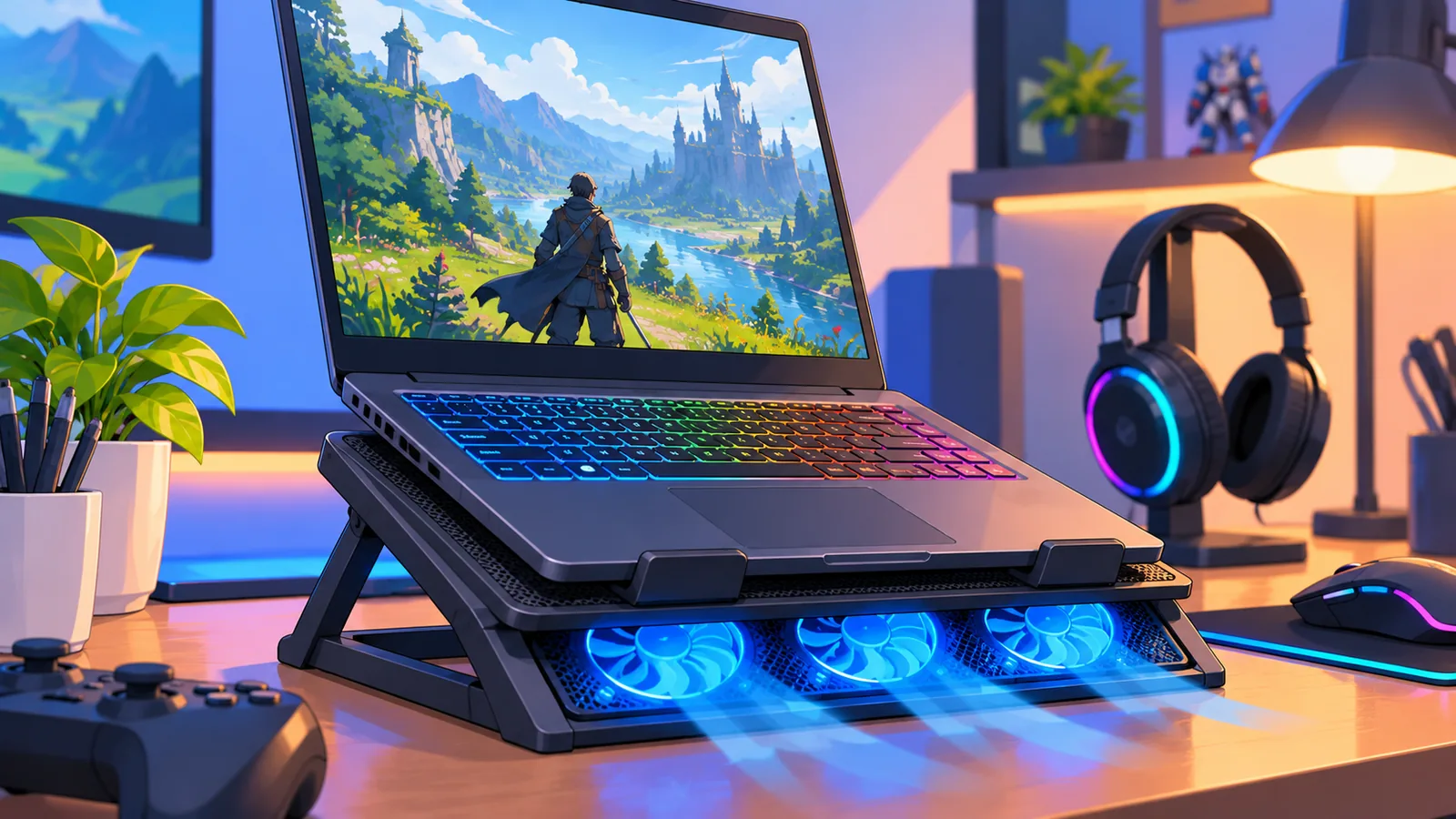
- Folosește laptopul pe o suprafață dură, care lasă aerul să circule, eventual cu suport de răcire.
- Actualizează driverele controlat, nu în ziua în care apare fiecare versiune.
- Păstrează o rezervă de spațiu liber pe SSD.
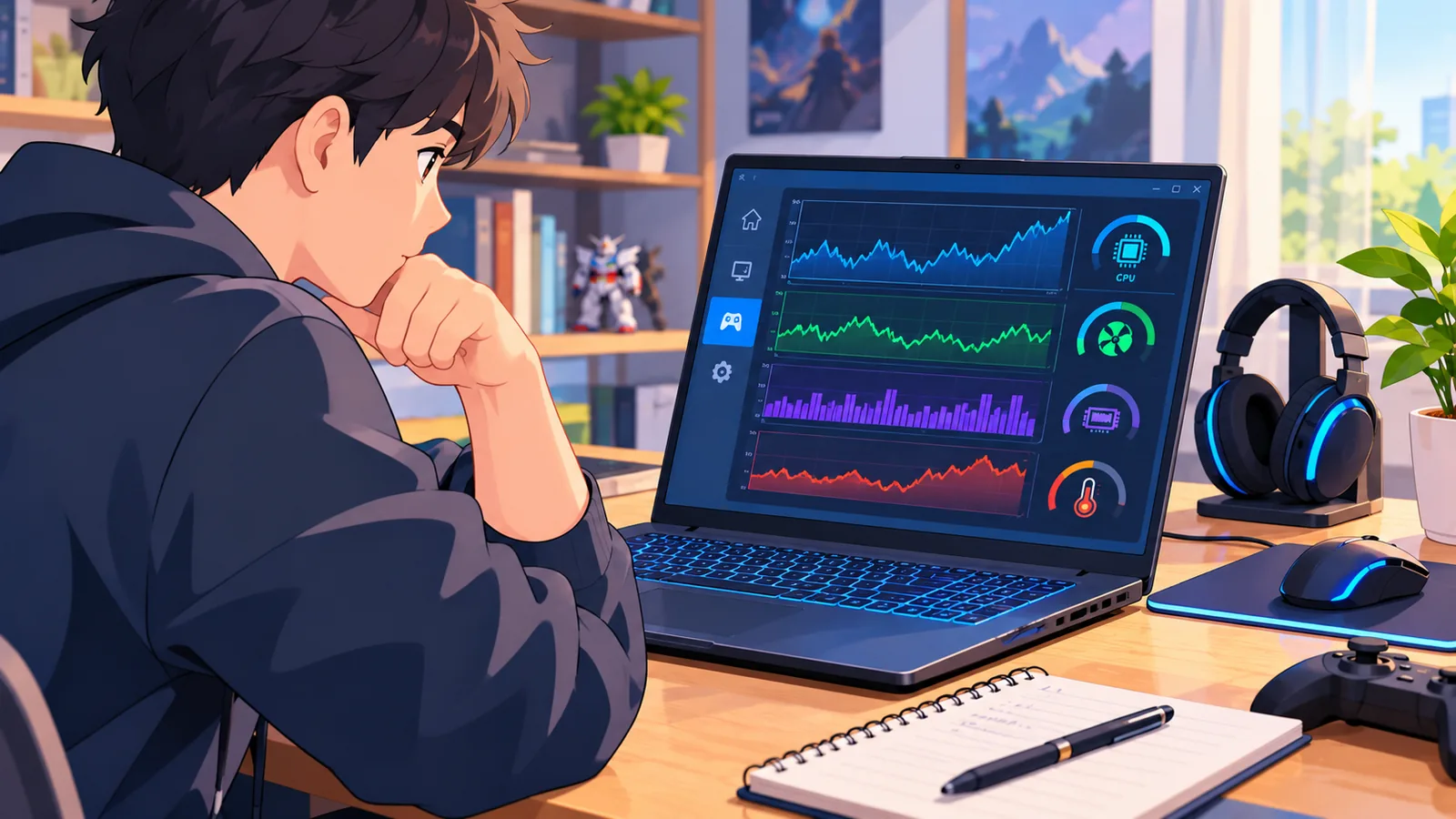
- Verifică din când în când temperaturile și consumul de resurse.
Vrei să scoți mai mult din laptop fără să schimbi nimic la hardware? Citește ghidul nostru de optimizare.
Întrebări frecvente
Se poate repara un laptop de gaming lent fără a-l schimba?
De cele mai multe ori, da. Căldura, setările, driverele și programele din fundal se rezolvă fără costuri mari.
Cât de des trebuie curățat de praf?
De obicei o dată pe an. Dacă mediul e prăfuit sau temperaturile cresc, curăță-l mai des.
E suficient 16 GB RAM?
Pentru majoritatea jocurilor actuale, 16 GB e un reper comun. Pentru streaming sau multitasking intens, 32 GB poate fi mai potrivit.
Reinstalarea Windows ajută?
Ajută la probleme software, cum sunt setările stricate, driverele sau malware-ul. Nu rezolvă căldura și nici un hardware slab.
Când e momentul unui upgrade sau al unui laptop nou?
Dacă ai verificat căldura, setările și programele, iar jocurile tot nu rulează, upgrade-ul de RAM sau SSD e primul pas. Un laptop nou are sens când componentele de bază nu mai țin pasul cu jocurile pe care vrei să le rulezi.
Un pas pentru azi: deschide Managerul de activități în timp ce joci și notează temperatura și consumul de RAM. Cu cele două numere în față, vei ști în ce direcție să cauți.
Referințe
- support.microsoft.com (Managerul de activități, Windows Security, alimentare, Grafică, Mod Joc)
- nvidia.com și amd.com (drivere și panouri de control)
- intel.com (drivere pentru grafică integrată)
- Paginile de suport ale producătorului laptopului (BIOS, aplicații proprii, garanție)
Vrei mai multe comparații și ghiduri de cumpărare?