⚠️ Această pagină te conectează cu partenerii și piețele afiliate ale Atovia. Putem primi un comision de la partenerii afiliați pentru activitățile desfășurate prin aceste link-uri. Ofertele de reducere pot să se schimbe oricând conform politicii! Fii liniștit, nu există costuri suplimentare pentru tine! Sperăm că acest lucru îți economisește timp în găsirea articolelor potrivite!
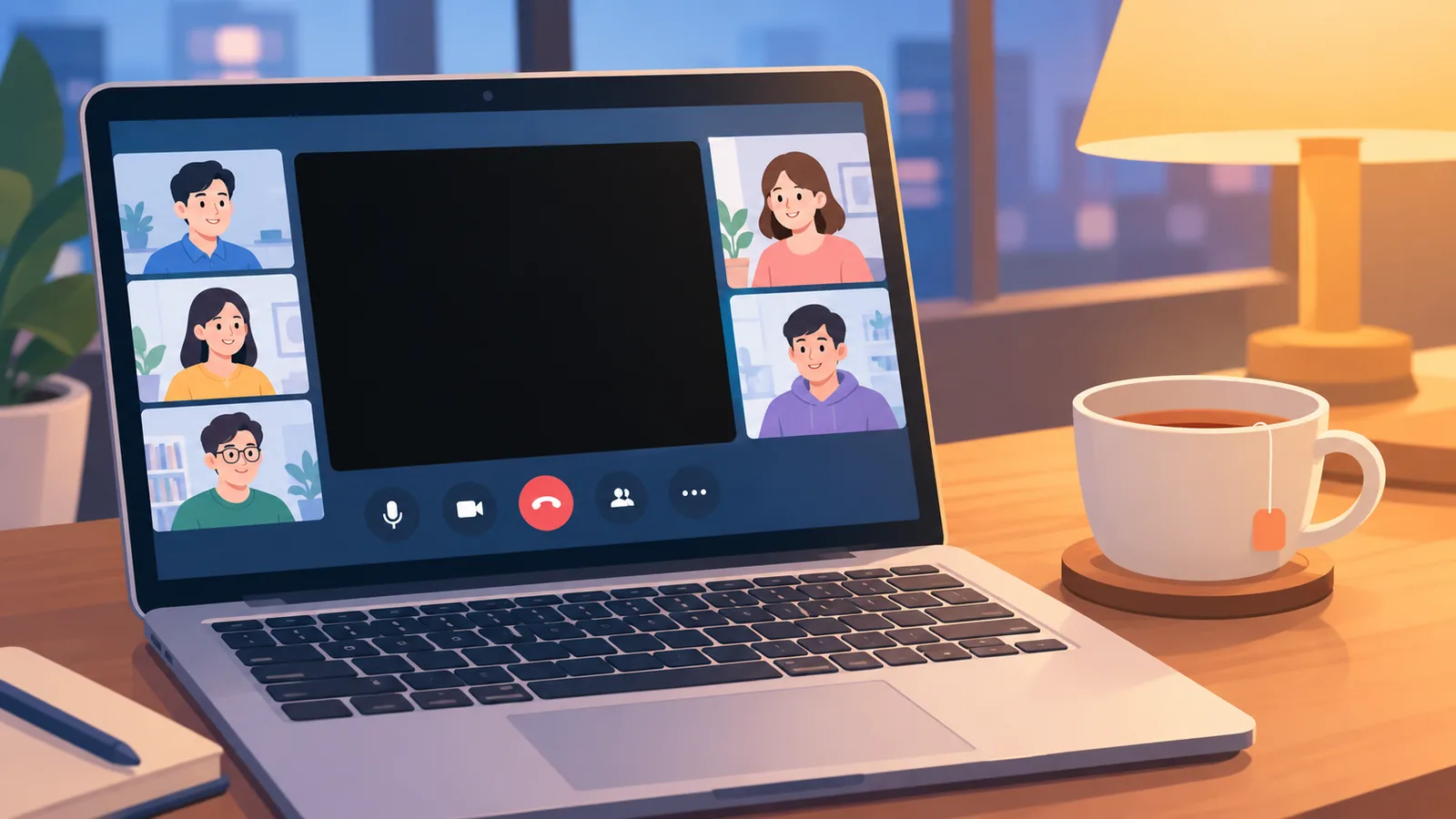
Ai pornit Go Live, prietenii te aud, dar în loc de film văd doar un dreptunghi negru. E una dintre cele mai frustrante probleme ale unei seri de film online, iar cauza nu este mereu aceeași. În articol parcurgi verificările în ordine, de la pasul cel mai simplu la cel mai specific, ca să nu încerci totul la întâmplare. Trebuie să știi de la început că unele cazuri nu se pot rezolva din setări, mai ales când filmul vine dintr-un serviciu cu protecție de conținut.
- De ce apare ecranul negru când partajezi un film pe Discord
- Cum pornești corect partajarea: Go Live în canal vocal de server
- Cum partajezi filmul într-un apel DM
- Ce dispozitive și clienți permit partajarea cu sunet
- Ecran negru, dar se aude sunetul: cum interpretezi simptomul
- Schimbă sursa de captură: fereastra aplicației sau tot ecranul
- Testează dezactivarea accelerării hardware
- Verifică permisiunile: rolul Video, administratorul pe Windows, înregistrarea ecranului pe macOS
- Actualizări, repornire și conexiune la internet stabilă
- Reduce calitatea și rata de cadre ale transmisiei
- Servicii de streaming cu protecție de conținut: ce poți și ce nu poți rezolva
- Listă de verificare rapidă pentru o seară de film fără surprize
- Întrebări frecvente
- Surse
- Go Live poate partaja fie o singură fereastră de aplicație, fie tot ecranul.
- Pașii diferă între un canal vocal de server și un apel în mesaje directe (DM).
- Ecranul negru se diagnostichează pe cauze: sursă de captură, accelerare hardware, permisiuni, actualizări, conexiune și calitatea transmisiei.
- Dezactivarea accelerării hardware merită încercată, dar nu garantează rezolvarea.
- Serviciile cu protecție de conținut pot afișa negru indiferent de setările tale.
- Partajează doar filme pe care ai voie să le partajezi.
De ce apare ecranul negru când partajezi un film pe Discord

Ecranul negru apare când Discord reușește să pornească transmisia, dar nu primește imaginea ferestrei sau a ecranului pe care vrei să îl arăți. Din exterior arată la fel în toate cazurile, însă cauzele diferă: poți fi pe o sursă de captură nepotrivită, poate lipsi o permisiune de sistem, poate fi vorba de setări grafice sau de o restricție a serviciului de unde provine filmul.
De aceea merită să mergi în ordine. Începi cu pornirea corectă a partajării, apoi încerci pe rând schimbarea sursei, accelerarea hardware, permisiunile, actualizările și calitatea transmisiei. La final afli ce se întâmplă când nimic nu merge și de ce.
Notă: denumirile butoanelor și ale meniurilor se pot schimba după actualizările aplicației, așa că descrierile de mai jos urmăresc logica pașilor, nu etichetele exacte din interfață.
Cum pornești corect partajarea: Go Live în canal vocal de server

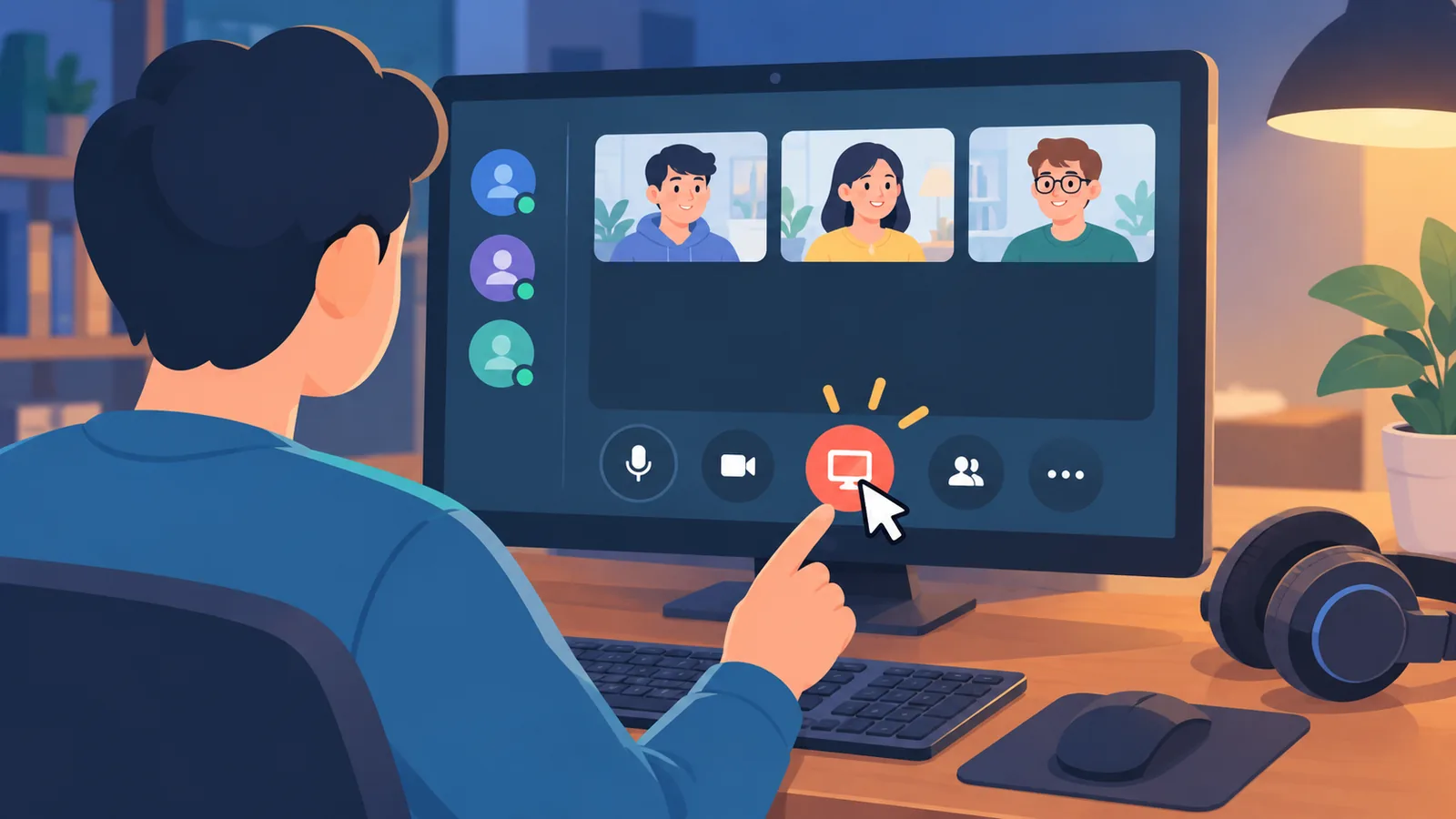
Pe un server, intri întâi într-un canal vocal. Apoi apeși pictograma de partajare a ecranului, alegi fereastra aplicației sau ecranul întreg și pornești Go Live. Dacă filmul rulează într-un player sau într-un browser, poți alege fereastra respectivă; dacă vrei să arăți tot ce se vede, alegi ecranul. [S1]
Dacă butonul de partajare lipsește, nu e vorba de ecran negru, ci de o permisiune. Verifică dacă rolul tău pe server are permisiunea Video. Pe un server care nu îți aparține, rolul îl poate modifica doar cine administrează serverul. [S2]
Cum partajezi filmul într-un apel DM

În mesaje directe ordinea este puțin diferită. Pornești mai întâi apelul, apoi alegi partajarea ecranului, selectezi ce vrei să arăți și apeși Go Live. Fără apel pornit nu ai de unde să începi transmisia. [S1]
Dacă ai un ecran negru în DM, parcurgi aceleași verificări ca pe server, cu excepția rolului Video, care ține de servere.
Ce dispozitive și clienți permit partajarea cu sunet

Partajarea ecranului împreună cu sunetul este oferită pe Windows și macOS (aplicația de desktop), în browserul Chrome și pe mobil. Pe Linux nu există partajare a sunetului. [S1] Dacă filmul se vede, dar nu se aude pe Linux, nu ai o setare greșită: funcția pur și simplu nu este disponibilă acolo.
Pentru mobil există și un ghid dedicat de partajare a ecranului. [S2] Pașii și limitele pot varia după versiunea aplicației.
Ecran negru, dar se aude sunetul: cum interpretezi simptomul

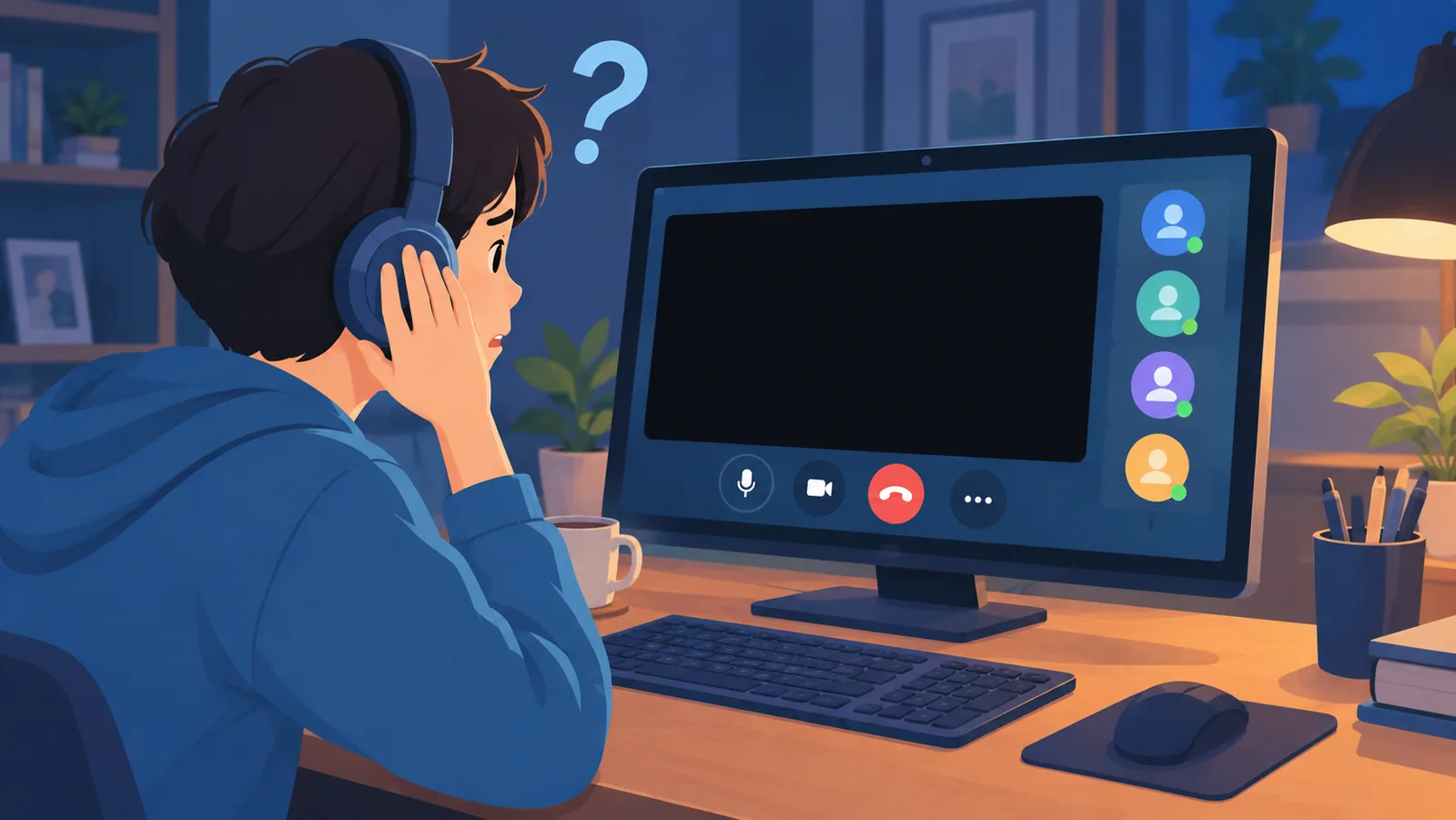
Dacă prietenii aud filmul, dar imaginea rămâne neagră, situația poate indica o problemă la captura video, nu la conexiunea audio. Este o interpretare logică, nu un diagnostic sigur, și nu înseamnă că există o singură cauză.
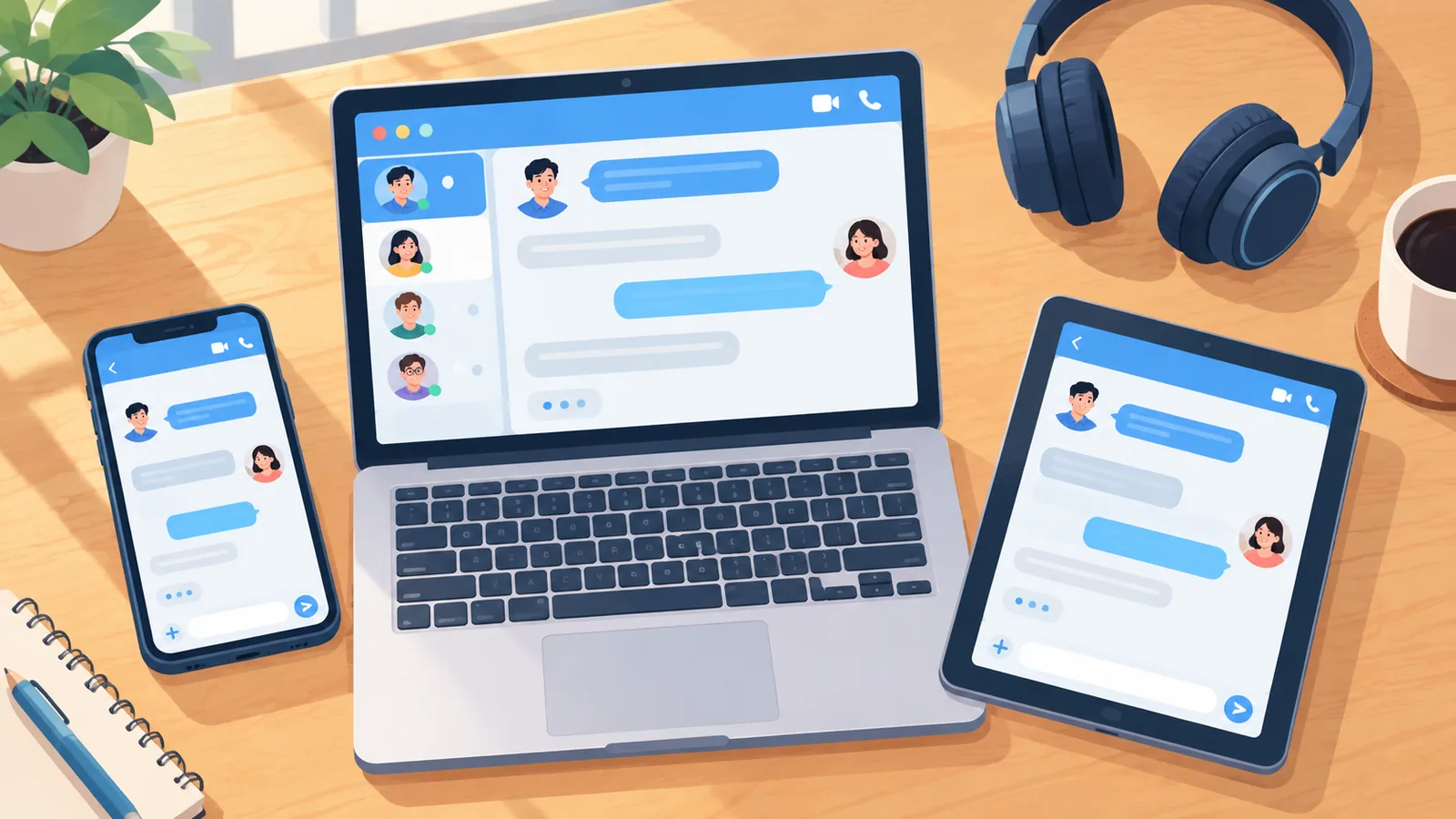
Simptomul îți spune de unde să începi: dacă sunetul ajunge, transmisia funcționează în general, deci merită să te concentrezi pe sursa de captură, pe accelerarea hardware și pe permisiunile de sistem, în ordinea din secțiunile următoare.
Schimbă sursa de captură: fereastra aplicației sau tot ecranul

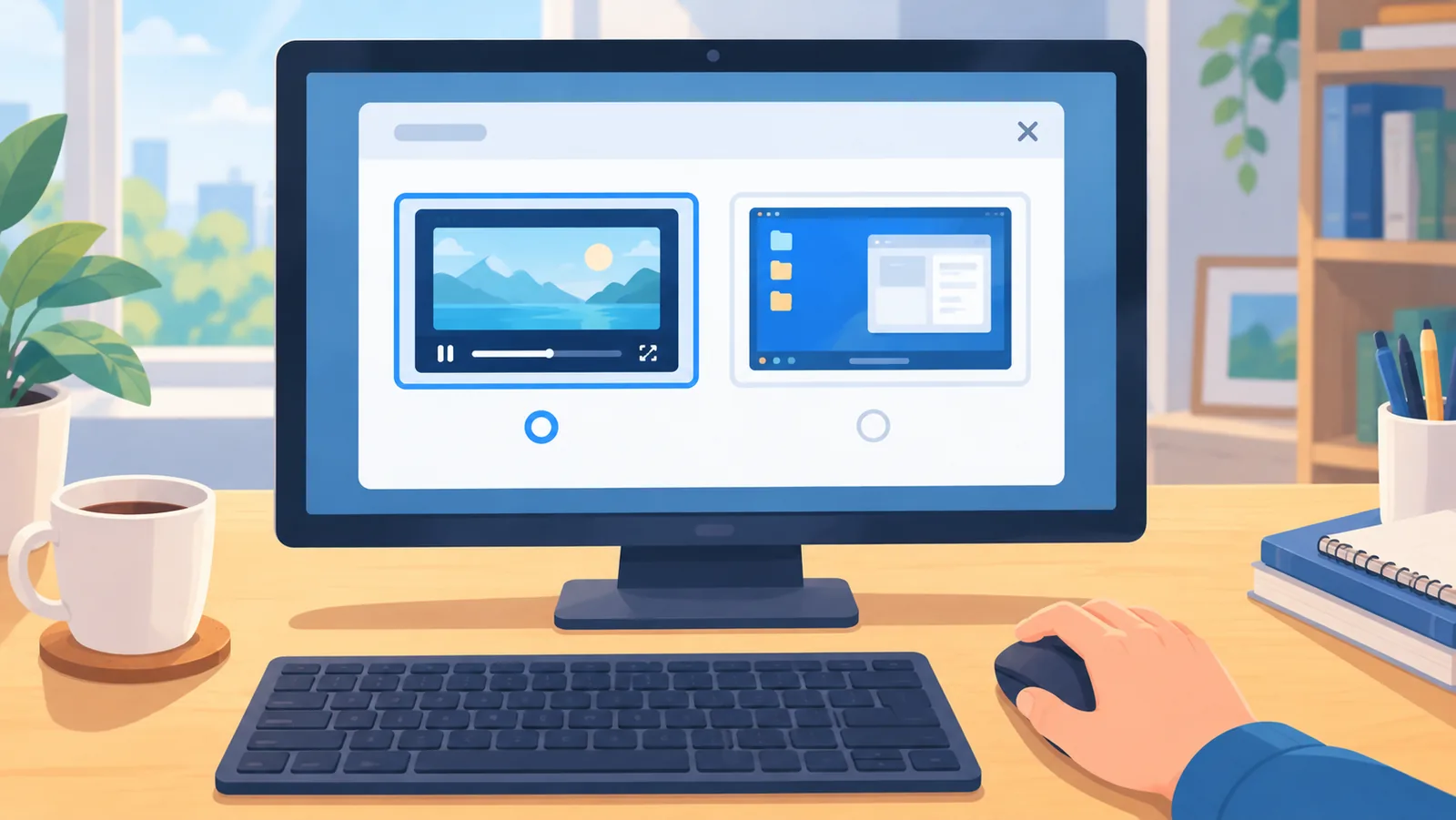
Primul test simplu este să schimbi ce partajezi. Dacă ai partajat fereastra playerului sau a browserului, oprește transmisia și pornește-o din nou alegând tot ecranul, sau invers. Discord oferă ambele variante. [S1]
Tratează pasul ca pe un test de diagnostic: merită încercat, dar nu este garantat. Dacă schimbarea nu ajută, treci la pasul următor.
Testează dezactivarea accelerării hardware

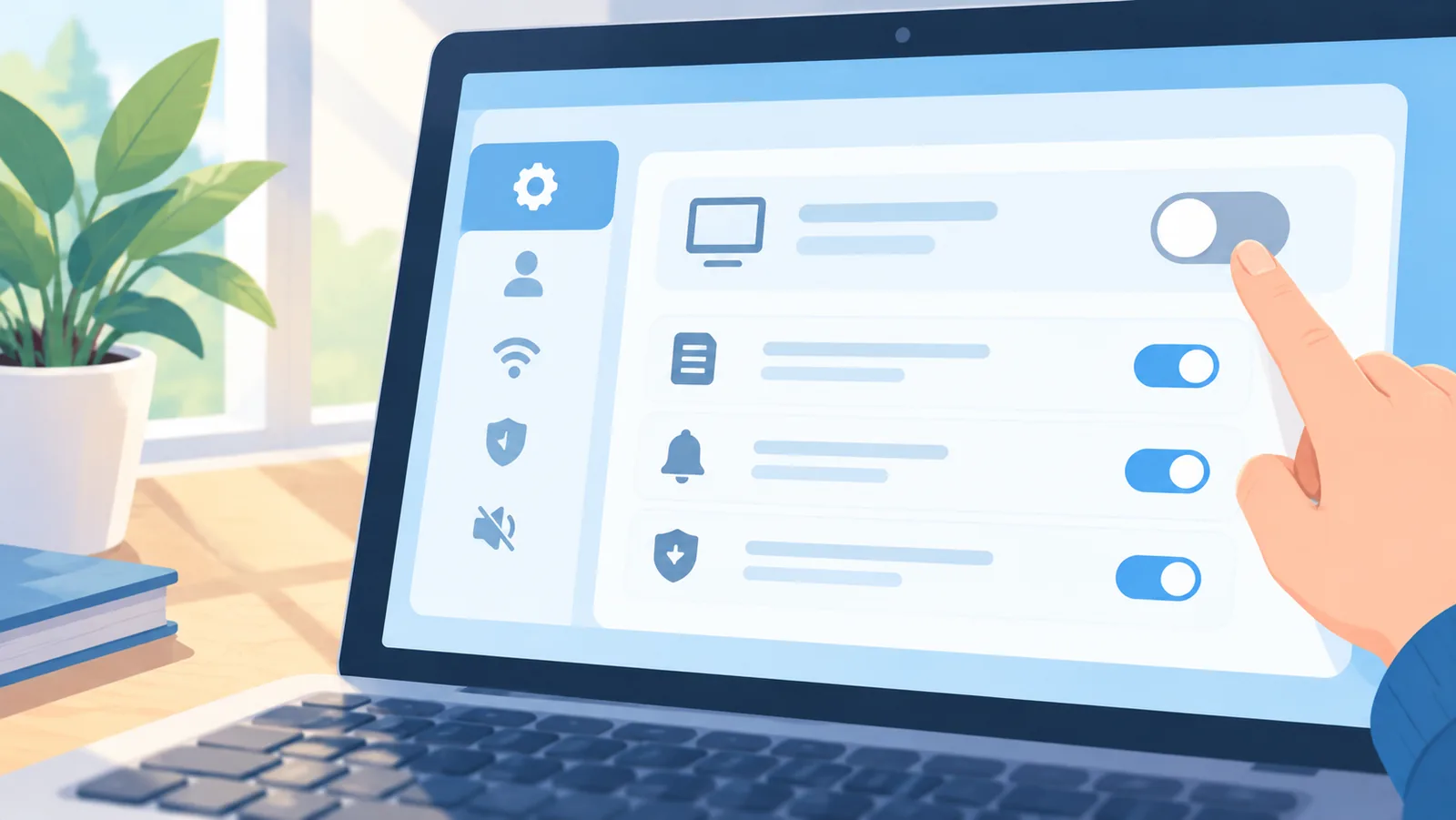
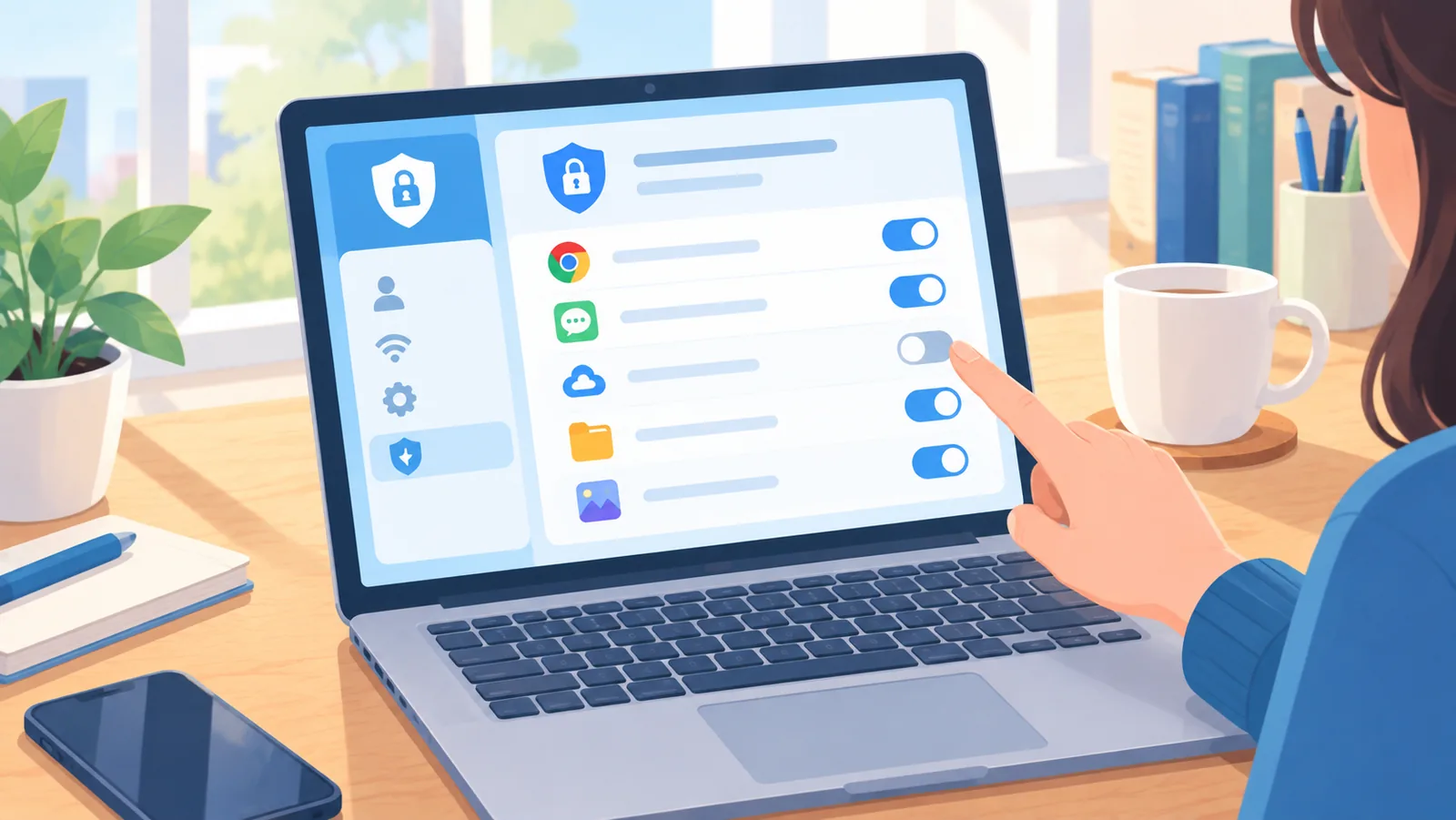
Discord recomandă dezactivarea accelerării hardware atunci când transmisia merge greu. Poți încerca aceeași modificare dacă primești ecran negru, dar nu există nicio garanție că rezolvă problema. [S3]
Procedura: deschizi setările aplicației Discord, găsești opțiunea de accelerare hardware, o dezactivezi, repornești aplicația și pornești din nou transmisia. Dacă nu se schimbă nimic, poți reactiva opțiunea fără probleme.
Verifică permisiunile: rolul Video, administratorul pe Windows, înregistrarea ecranului pe macOS

Trei verificări de permisiuni merită parcurse, fiecare pentru situația ei:
- Rolul Video pe server: dacă lipsește butonul de partajare, verifică permisiunea Video a rolului tău. [S2]
- Windows: poți încerca să rulezi Discord ca administrator. [S3]
- macOS: permite Discord în setarea de înregistrare a ecranului din sistem, apoi repornește aplicația. [S3]
🛒 Produs Recomandat
Sunt pași de verificare, nu garanții. Pe macOS, fără permisiunea de înregistrare a ecranului, captura poate rămâne goală; pe Windows, rularea ca administrator merită încercată dacă restul nu a ajutat.
Actualizări, repornire și conexiune la internet stabilă

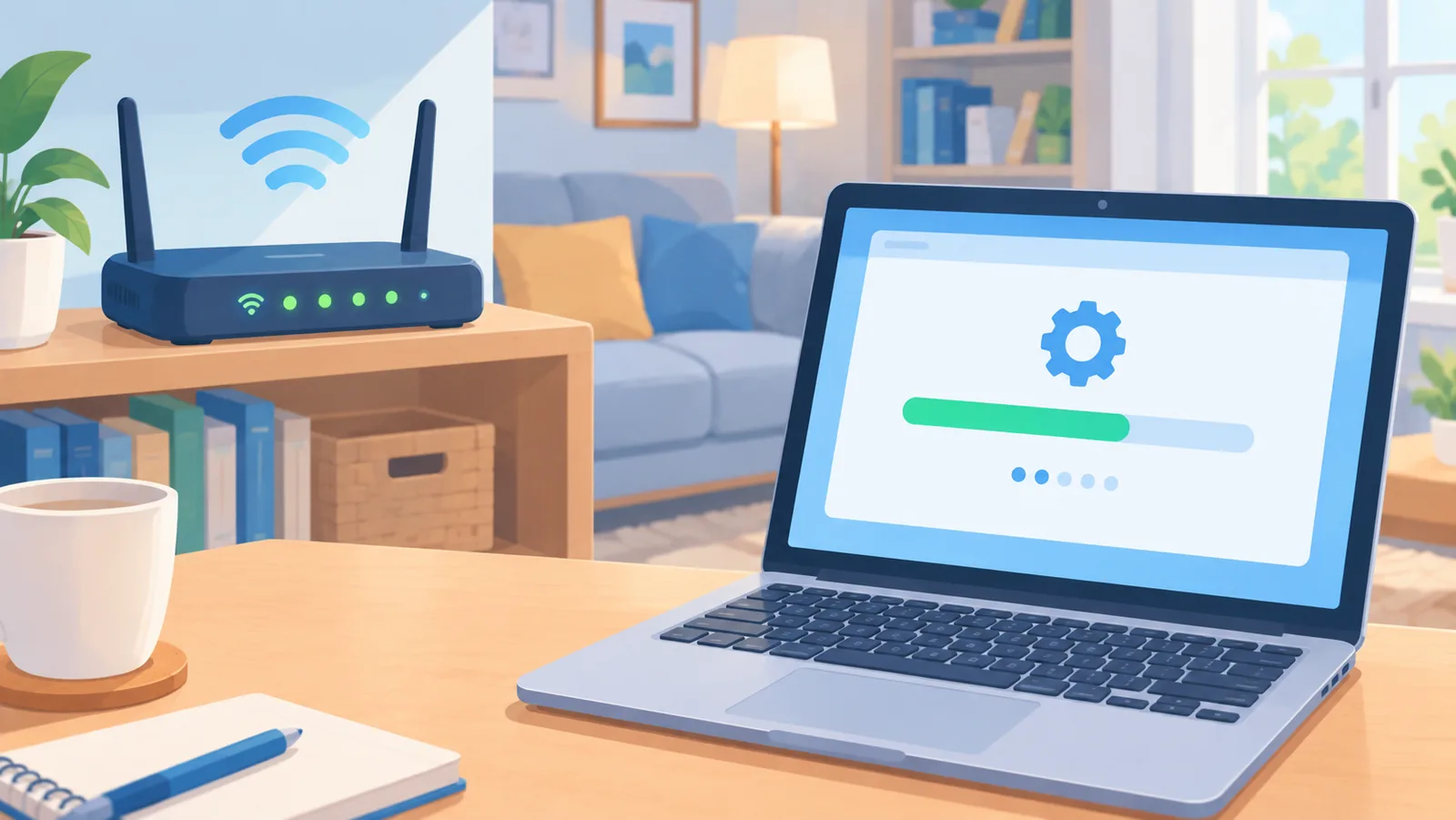
Pentru probleme de transmisie, Discord recomandă pașii clasici: repornește aplicația și dispozitivul, actualizează aplicația și asigură-te că ai o conexiune stabilă la internet. [S3] Par banali, dar rezolvă adesea situații pe care nicio setare avansată nu le atinge.
Dacă ești pe Wi-Fi slab, apropie-te de router sau folosește cablu, apoi repornește transmisia.
Reduce calitatea și rata de cadre ale transmisiei

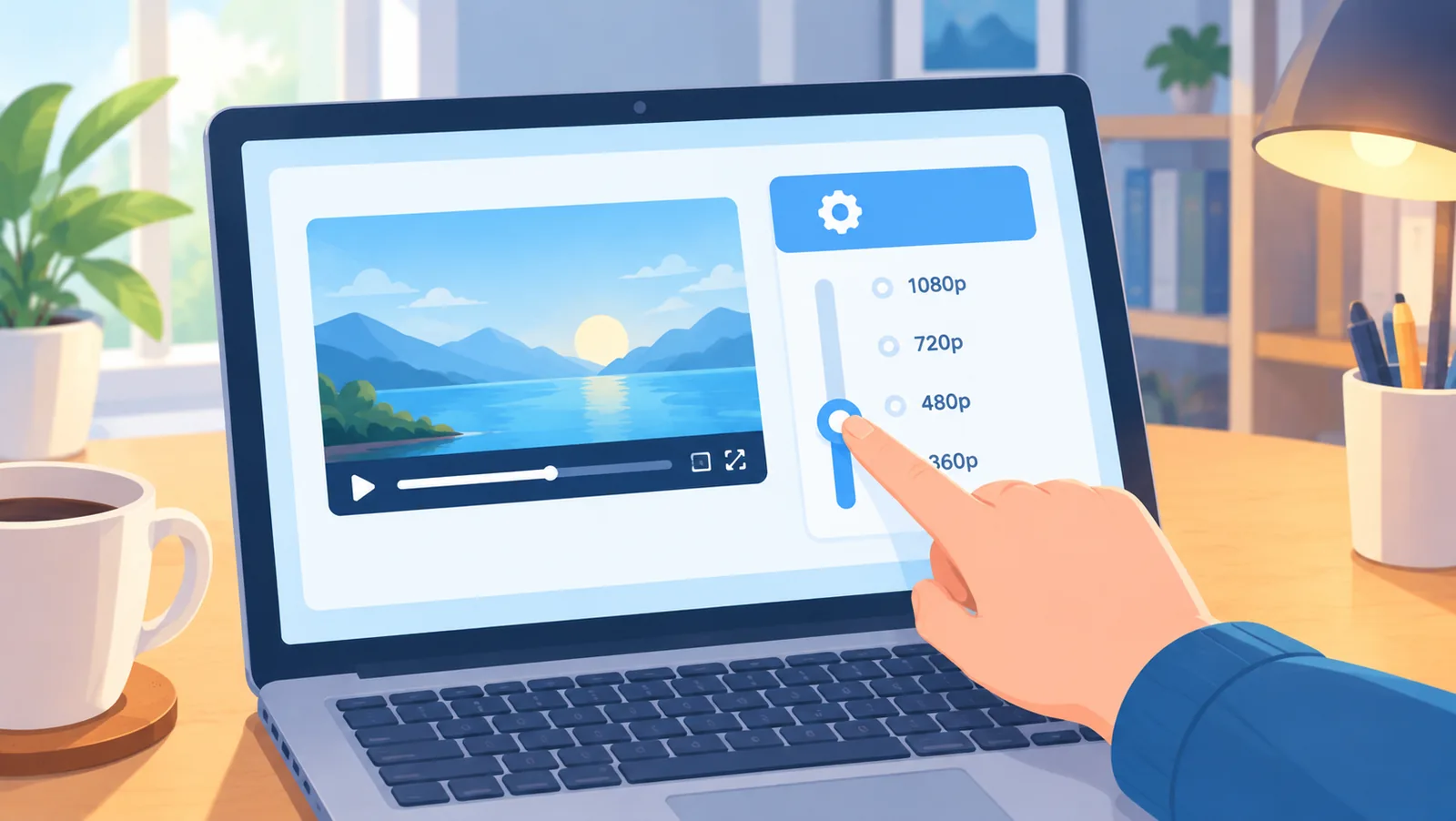
Dacă problema persistă, ghidul oficial de depanare include și coborârea calității sau a ratei de cadre a transmisiei. [S4] O transmisie mai ușoară cere mai puțin de la calculator și de la conexiune.
Scazi calitatea din setările pe care Discord le afișează la pornirea transmisiei, apoi reiei partajarea. Pentru o seară de film, o imagine puțin mai puțin clară, dar stabilă, este mai bună decât una care se blochează.
Servicii de streaming cu protecție de conținut: ce poți și ce nu poți rezolva

Unele servicii de streaming protejează conținutul împotriva capturării. Netflix, de exemplu, explică faptul că anumite erori de redare pot ține de funcțiile de protecție a conținutului. [S5] Asta nu înseamnă că Discord blochează filmele, ci că în astfel de cazuri imaginea poate rămâne neagră indiferent de ce setezi.
Schimbarea sursei sau dezactivarea accelerării hardware sunt teste generale pentru probleme de captură, nu o cale de a face vizibil un conținut protejat. Nu există aici metode de ocolire și niciun pas din acest articol nu promite că filmul va apărea.
Cea mai sigură alegere este să partajezi doar filme pe care ai voie să le partajezi, în acord cu termenii serviciului și cu drepturile de autor. Ce este permis diferă de la un serviciu la altul, așa că verifică regulile serviciului pe care îl folosești.
| Simptom sau cauză probabilă | Ce verifici mai întâi | Ce nu garantează |
|---|---|---|
| Ecran negru, dar se aude sunetul | Schimbă între fereastra aplicației și tot ecranul | Nu garantează că problema dispare |
| Buton de partajare lipsă pe server | Permisiunea Video a rolului tău | Nu ține de ecranul negru, ci de accesul la funcție |
| Ecran negru pe macOS | Permisiunea de înregistrare a ecranului pentru Discord | Nu exclude alte cauze, precum protecția conținutului |
| Ecran negru pe Windows | Rularea Discord ca administrator | Nu rezolvă sigur toate cazurile |
| Transmisie sacadată sau lentă | Accelerarea hardware, conexiunea, calitatea și rata de cadre | Dezactivarea accelerării hardware nu garantează un rezultat |
| Film dintr-un serviciu cu protecție de conținut | Dacă serviciul permite partajarea și dacă ai voie să o faci | Setările Discord pot să nu schimbe nimic |
Listă de verificare rapidă pentru o seară de film fără surprize

Înainte ca invitații să se conecteze, parcurge în această ordine:

- Pornește partajarea corect (server sau DM) și încearcă ambele surse: fereastra și tot ecranul.
- Verifică permisiunile: rolul Video pe server, administratorul pe Windows, înregistrarea ecranului pe macOS.
- Încearcă dezactivarea accelerării hardware în Discord.
- Actualizează și repornește aplicația și dispozitivul.
- Verifică stabilitatea conexiunii la internet.
- Reduce calitatea și rata de cadre ale transmisiei.
- Dacă imaginea rămâne neagră, ia în calcul restricțiile serviciului de unde provine filmul.
Testează totul cu zece minute înainte, nu în momentul în care toți așteaptă să înceapă filmul.

Întrebări frecvente

Diferă pașii între server și DM?
Da. Pe server alegi partajarea dintr-un canal vocal; în DM pornești întâi apelul. Rolul Video contează doar pe servere. [S1] [S2]
De ce văd negru, dar se aude sunetul?
Poate indica o problemă la captura video, nu la conexiunea audio. Nu este un diagnostic sigur, de aceea verifici pe rând sursa, accelerarea hardware și permisiunile.
Dezactivarea accelerării hardware rezolvă mereu problema?
Nu. Discord o recomandă pentru transmisii lente și nu o prezintă ca soluție pentru orice ecran negru. [S3]
Pot partaja sunet pe Linux?
Conform informațiilor oficiale, pe Linux partajarea sunetului nu este oferită. [S1]
Pot partaja orice film dintr-un abonament?
Nu întotdeauna. Unele servicii folosesc protecție de conținut care poate lăsa imaginea neagră, iar regulile diferă de la un serviciu la altul. [S5] Partajează doar conținut pe care ai voie să îl partajezi.
Surse

- Discord, „Go Live and Screen Share”: https://support.discord.com/hc/en-us/articles/360040816151-Go-Live-and-Screen-Share
- Discord, „[Mobile] Screenshare FAQ”: https://support.discord.com/hc/en-us/articles/360058862134–Mobile-Screenshare-FAQ
- Discord, „Discord Voice, Video, & Streaming Guide”: https://support.discord.com/hc/en-us/articles/33030151293079-Discord-Voice-Video-Streaming-Guide
- Discord, „Discord Voice and Video Troubleshooting Guide”: https://support.discord.com/hc/en-us/articles/360045138471-Discord-Voice-and-Video-Troubleshooting-Guide
- Netflix Help Center, „Netflix Error D7361-1254-8004CD22”: https://help.netflix.com/en/node/125906
Vrei mai multe comparații și ghiduri de cumpărare?