
⚠️ Această pagină te conectează cu partenerii și piețele afiliate ale Atovia. Putem primi un comision de la partenerii afiliați pentru activitățile desfășurate prin aceste link-uri. Ofertele de reducere pot să se schimbe oricând conform politicii! Fii liniștit, nu există costuri suplimentare pentru tine! Sperăm că acest lucru îți economisește timp în găsirea articolelor potrivite!
Ai trimis documentul la imprimare, dar Brother DCP-T420W stă ca și cum nu ar fi auzit nimic. Sau tipărește, dar paginile ies cu dungi albe. De obicei cauza se găsește dacă verifici lucrurile în ordine, de la cele mai simple la cele mai tehnice.
Ghidul de mai jos urmează documentația oficială Brother pentru acest model și este organizat pe simptome. Resetările rămân la final, pentru că șterg setări. Rezultatele pot diferi de la un aparat la altul, iar dacă defecțiunea persistă, merită să contactezi un service autorizat Brother.
Cuprins
- Ce verifici primul când imprimanta nu tipărește
- Cum rezolvi coada blocată și starea Offline sau Paused
- Cum diagnostichezi problemele de Wi-Fi cu raportul WLAN
- De ce apar linii albe sau culori șterse
- Ce faci când hârtia nu se alimentează sau intră mai multe coli
- Când folosești resetările imprimantei
- Întrebări frecvente
- Rezumat și pasul următor
- Surse
- Articole similare
- Golește mai întâi coada de imprimare, pentru că un document vechi poate bloca tot ce urmează.
- Verifică dacă Windows arată imprimanta ca Offline sau Paused.
- Raportul WLAN îți dă un cod de eroare cu care diagnostichezi conexiunea Wi-Fi.
- Resetările se folosesc ultimele, pentru că șterg parola și adresa IP sau toate setările.
Ce verifici primul când imprimanta nu tipărește?
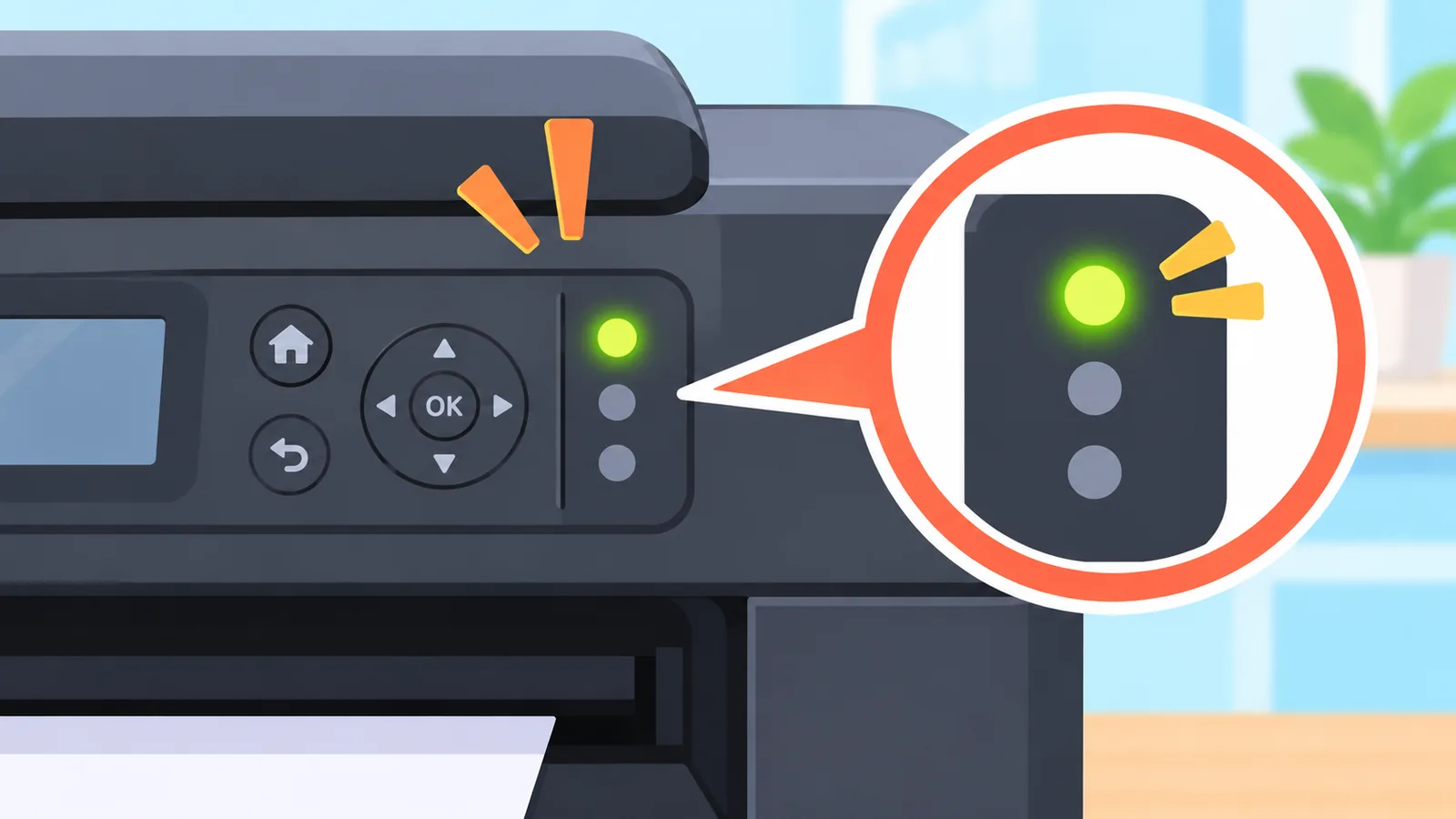
Primele trei verificări sunt LED-ul de eroare de pe imprimantă, driverul selectat și starea online a aparatului. Brother recomandă exact această ordine în ghidul său pentru problemele de imprimare.
Uită-te întâi la LED-uri. Apoi deschide fereastra de imprimare din aplicație și vezi dacă ai ales chiar modelul tău, nu alt dispozitiv instalat vreodată pe calculator.
Ordinea contează. Mulți pornesc direct cu reinstalarea driverului, deși cauza e adesea una banală, cum ar fi o imprimantă setată offline.

Cum rezolvi coada de imprimare blocată și starea Offline sau Paused?
Un document vechi rămas în coadă este primul suspect când imprimanta e pornită, dar nu tipărește. Pe Windows, un astfel de job poate bloca documentele noi, iar Brother recomandă să anulezi documentele din coadă.
Cum golești coada de imprimare
Deschide coada imprimantei din Windows și vezi ce documente așteaptă. Anulează-le pe cele blocate. Dacă ai nevoie de vreunul, retipărește-l după ce rezolvi problema.
Ce faci când apare Offline sau Paused
Dacă Windows arată imprimanta ca Offline sau Paused, starea se poate scoate din meniul cozii de imprimare. Deschide coada, apoi meniul Imprimantă (Printer), și debifează opțiunile de pauză sau de lucru offline.
Verifică după aceea dacă documentele din coadă pornesc. Dacă imprimanta revine offline, problema e probabil la conexiune, deci treci la secțiunea următoare.
Cum diagnostichezi problemele de Wi-Fi cu raportul WLAN?
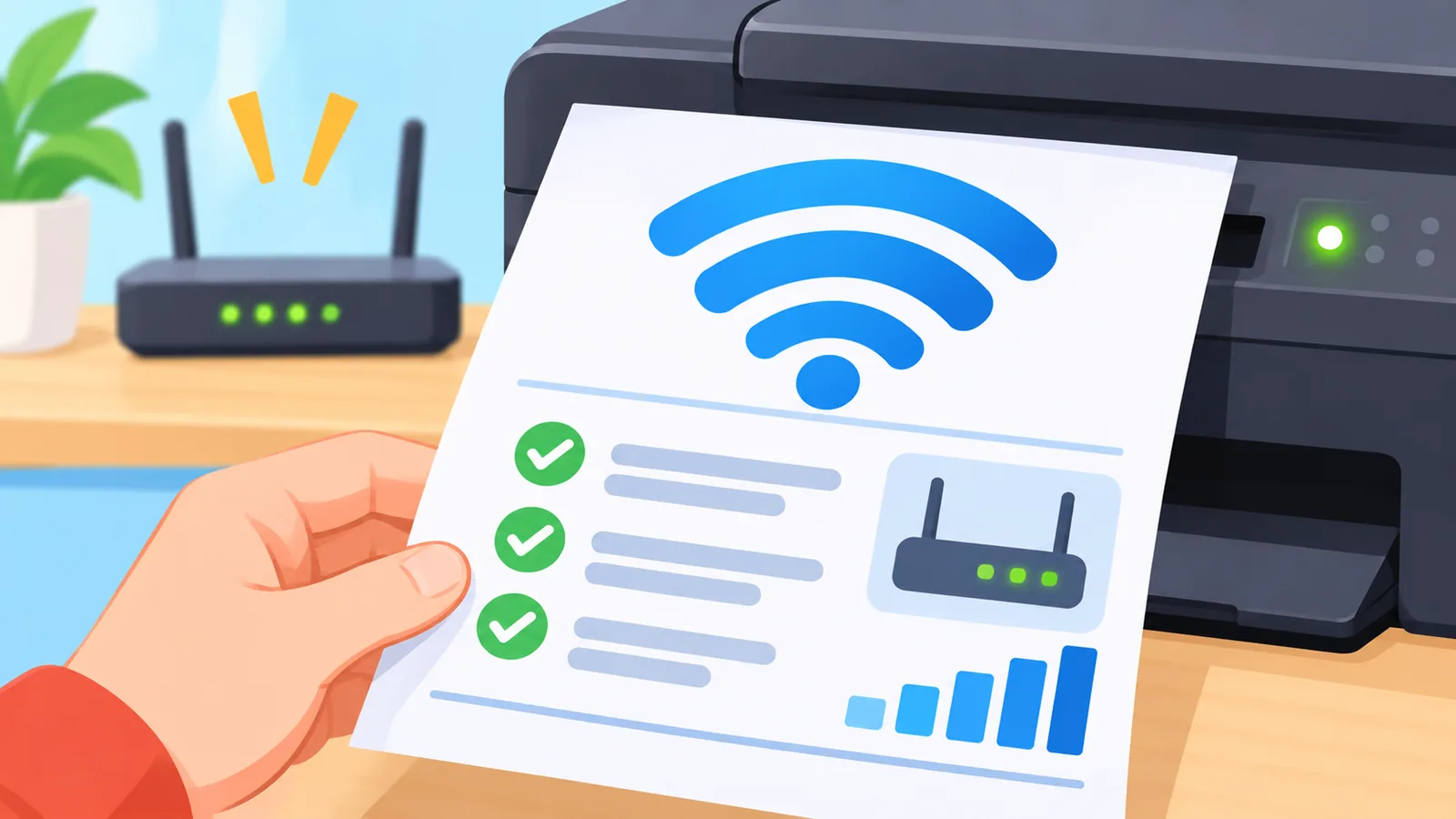
Raportul WLAN este cel mai util instrument când conexiunea Wi-Fi nu merge, pentru că arată un cod de eroare. Fără cod ghicești; cu cod, știi ce să verifici.
Cum tipărești raportul WLAN
Pe DCP-T420W, apeși simultan butonul Wi-Fi și butonul Stop, apoi apeși butonul Wi-Fi. Imprimanta tipărește raportul, iar codul de eroare de pe el te ajută să diagnostichezi conexiunea.
Ce înseamnă eroarea TS-02 și cum o rezolvi
Codul TS-02 se leagă de faptul că imprimanta nu a găsit routerul. Brother propune trei verificări:

- repornește routerul;
- mută imprimanta aproape de router în timpul configurării;
- verifică SSID-ul (numele rețelei) și parola.
Mai există un detaliu: documentația Brother spune că modelul poate să nu accepte SSID-uri în banda de 5 GHz. Dacă routerul emite doar pe 5 GHz, setează-l pe 2,4 GHz sau pe modul mixt 2,4/5 GHz. Asta nu explică orice problemă de imprimare, dar e un punct bun de verificat când conectarea eșuează.
| Simptom | Cauză probabilă | Verificare |
|---|---|---|
| Raport cu TS-02 | Routerul nu este găsit | Repornire router, apropiere, SSID și parolă |
| Imprimanta nu se conectează la rețea | Router doar pe 5 GHz | Mod 2,4 GHz sau mixt 2,4/5 GHz |
| Windows arată Offline | Stare setată în coadă | Meniul cozii de imprimare |
🛒 Produs Recomandat
De ce apar linii albe sau culori șterse la imprimare?
Liniile albe și culorile slabe se tratează mai întâi prin setări și consumabile, nu prin curățarea capului. Documentația Brother cere să verifici întâi tipul de hârtie setat și starea cernelii.
Apoi verifică următoarele:
- cerneala este cea originală Brother, potrivită modelului;
- cerneala a fost păstrată corect;
- folosești hârtie recomandată;
- temperatura din cameră este între 20 și 33°C, intervalul de lucru indicat de Brother.
Dacă apar linii albe, Brother sugerează curățarea capului de imprimare și verificarea alinierii. Atenție: curățarea consumă cerneală, deci fă-o doar când simptomul o justifică, nu preventiv.

Ce faci când hârtia nu se alimentează sau intră mai multe coli?
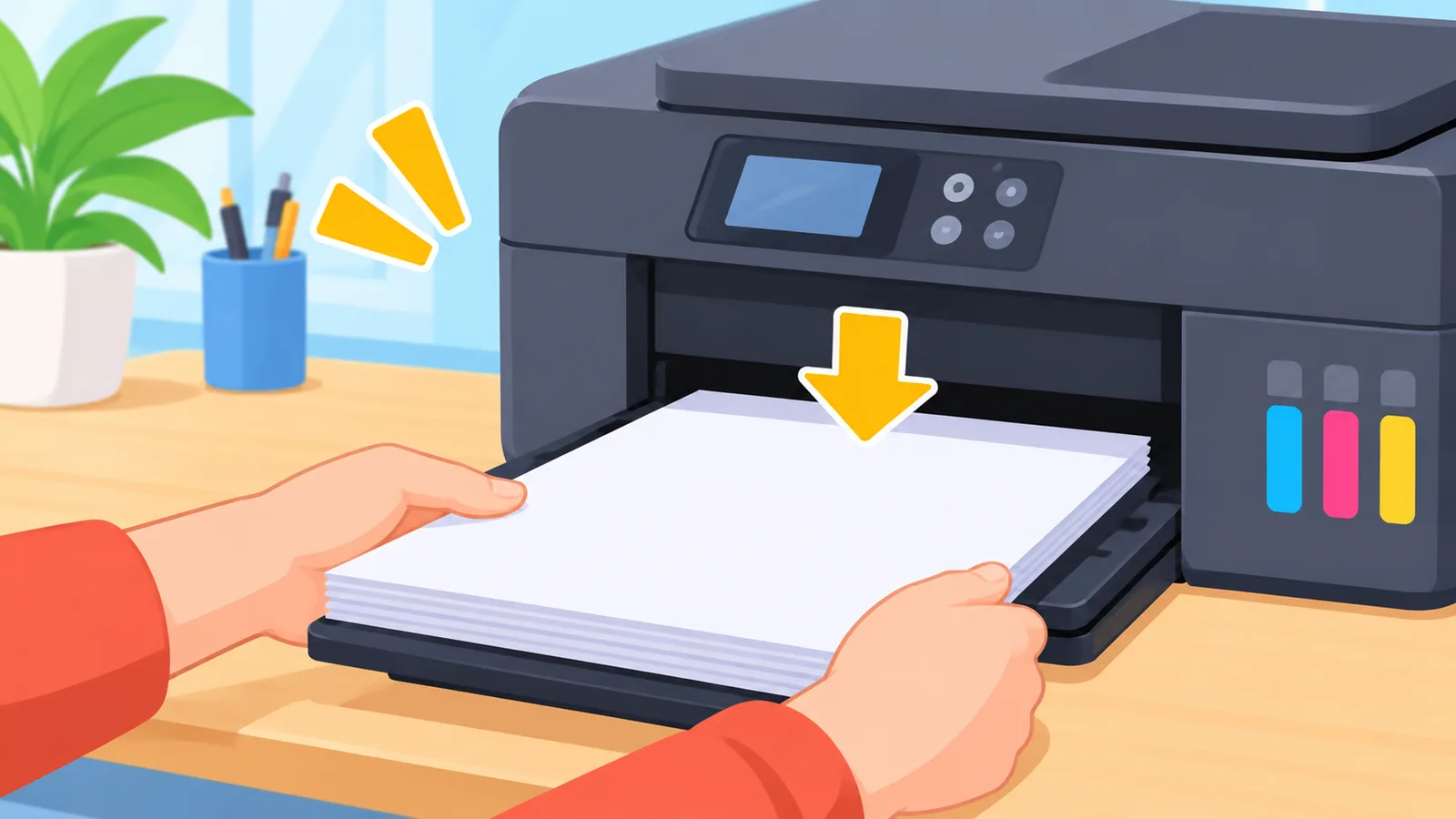
De obicei vina este poziția hârtiei sau a tăvii, nu un defect. Brother cere să verifici trei lucruri: tava este împinsă complet, capacul de deblocare din spate este închis, iar hârtia stă dreaptă în tavă.
Dacă tot nu se alimentează, ia în calcul curățarea rolelor de alimentare, așa cum indică ghidul oficial.
Dacă intră mai multe coli deodată, scoate hârtia, răsfir-o bine și pune-o la loc. Verifică și să nu fi împins foile prea adânc în tavă.
Pentru hârtia blocată, Brother are și un material video care include acest model, indicat la secțiunea de surse.
Când folosești resetările imprimantei?
Resetările sunt ultimul pas, pentru că șterg setări pe care apoi trebuie să le refaci. Folosește-le doar după ce verificările de mai sus nu au ajutat.
| Aspect | Resetarea rețelei | Resetarea tuturor setărilor |
|---|---|---|
| Ce șterge | Setările serverului de imprimare, inclusiv parola și adresa IP | Toate setările aparatului, aduse la valorile din fabrică |
| Când o folosești | Când problema ține de rețea și verificările nu au rezolvat-o | În ultimă instanță; Brother o recomandă la casarea aparatului |
| Ce refaci după | Conectarea la Wi-Fi și setările de rețea | Toate setările aparatului |
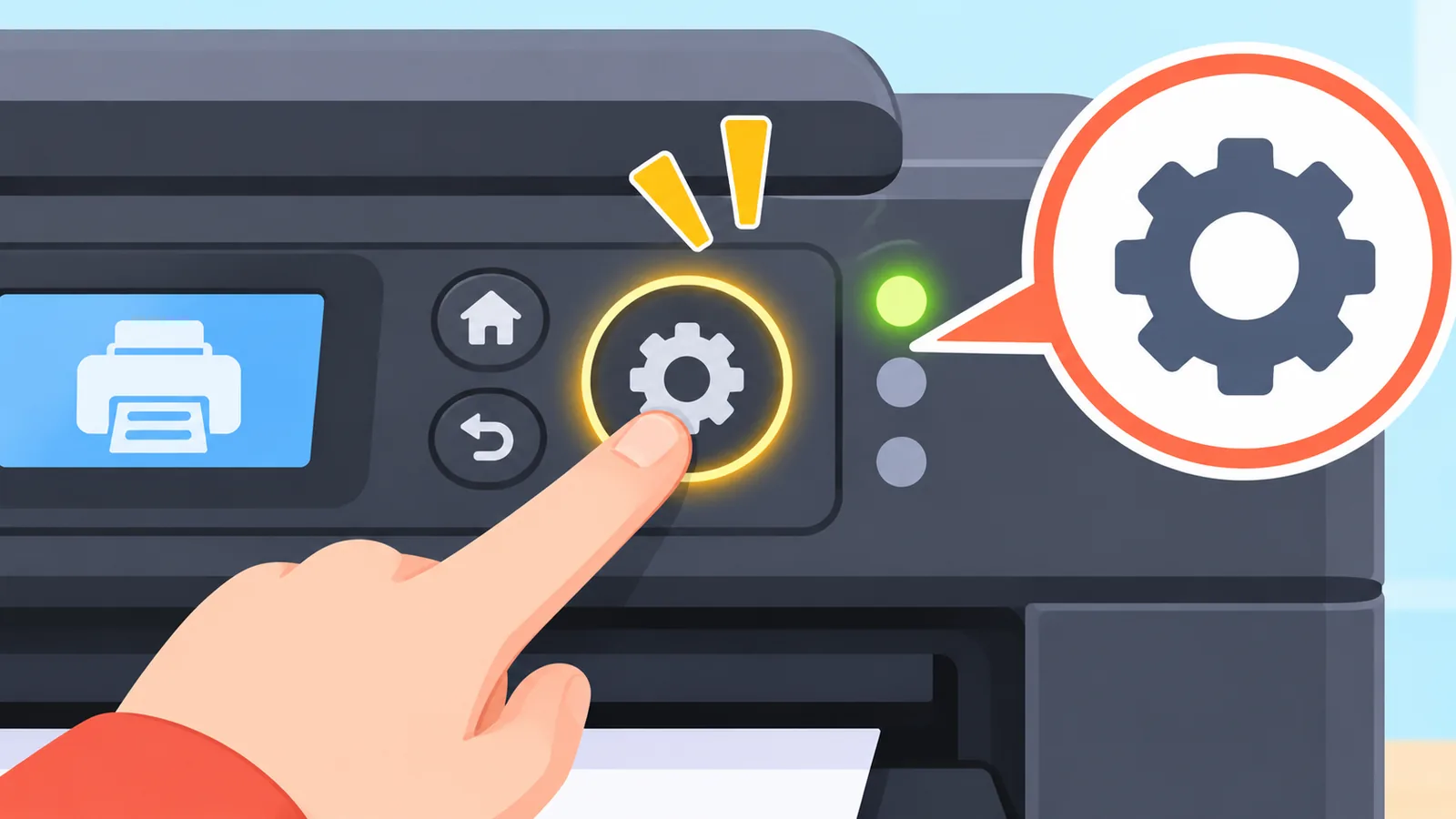
Înainte de orice resetare, notează-ți datele rețelei și verifică dacă ai documente importante în coadă.
Întrebări frecvente
Ce fac mai întâi dacă imprimanta nu tipărește deloc?
Verifică LED-ul de eroare, driverul ales și starea online. Apoi golește coada de imprimare din Windows.
Cum scot imprimanta din starea Offline?
Deschide coada de imprimare și debifează opțiunile de pauză sau de lucru offline din meniul imprimantei.
Ce înseamnă TS-02 pe raportul WLAN?
Imprimanta nu a găsit routerul. Repornește routerul, apropie imprimanta și verifică SSID-ul și parola.

Pot reinstala driverul direct?
Poți, dar mai întâi parcurge verificările simple: coada, starea online și conexiunea. Adesea nu e nevoie de reinstalare.
Rezumat și pasul următor de azi
Ordinea recomandată: LED, driver și stare online, apoi coada de imprimare, apoi raportul WLAN, apoi calitatea și hârtia. Resetările rămân la final.
Pasul pentru azi: dacă nu tipărește nimic, golește coada de imprimare. Dacă problema e la Wi-Fi, tipărește raportul WLAN și notează codul de eroare. Care dintre simptome te-a adus aici?
Ți-a fost de folos ghidul? Descoperă mai multe ghiduri practice de depanare.
Surse
- Brother, FAQs & Troubleshooting DCP-T420W – a confirmat împărțirea problemelor pe categorii: rețea, calitate, probleme generale.
- Brother, Paper Handling and Printing Problems – a confirmat pașii pentru lipsa tipăririi, calitate, linii albe, temperatură și alimentarea hârtiei.
- Brother, The printer status is Offline or Paused – a confirmat cum se scoate imprimanta din starea Offline sau Paused.
- Brother, Wireless Network Settings și Reset Your Machine – a confirmat raportul WLAN, eroarea TS-02, banda 2,4 GHz și efectul resetărilor.
- Brother Global Support, Printer Jam or Paper Jam – a confirmat existența unui material video despre hârtia blocată.
Încearcă instrumentul gratuit Atovia pentru acest subiect →
Alătură-te comunității noastre
Când citați acest articol
Sursă: Atovia (Atovia). https://atovia.kr