⚠️ Această pagină te conectează cu partenerii și piețele afiliate ale Atovia. Putem primi un comision de la partenerii afiliați pentru activitățile desfășurate prin aceste link-uri. Ofertele de reducere pot să se schimbe oricând conform politicii! Fii liniștit, nu există costuri suplimentare pentru tine! Sperăm că acest lucru îți economisește timp în găsirea articolelor potrivite!
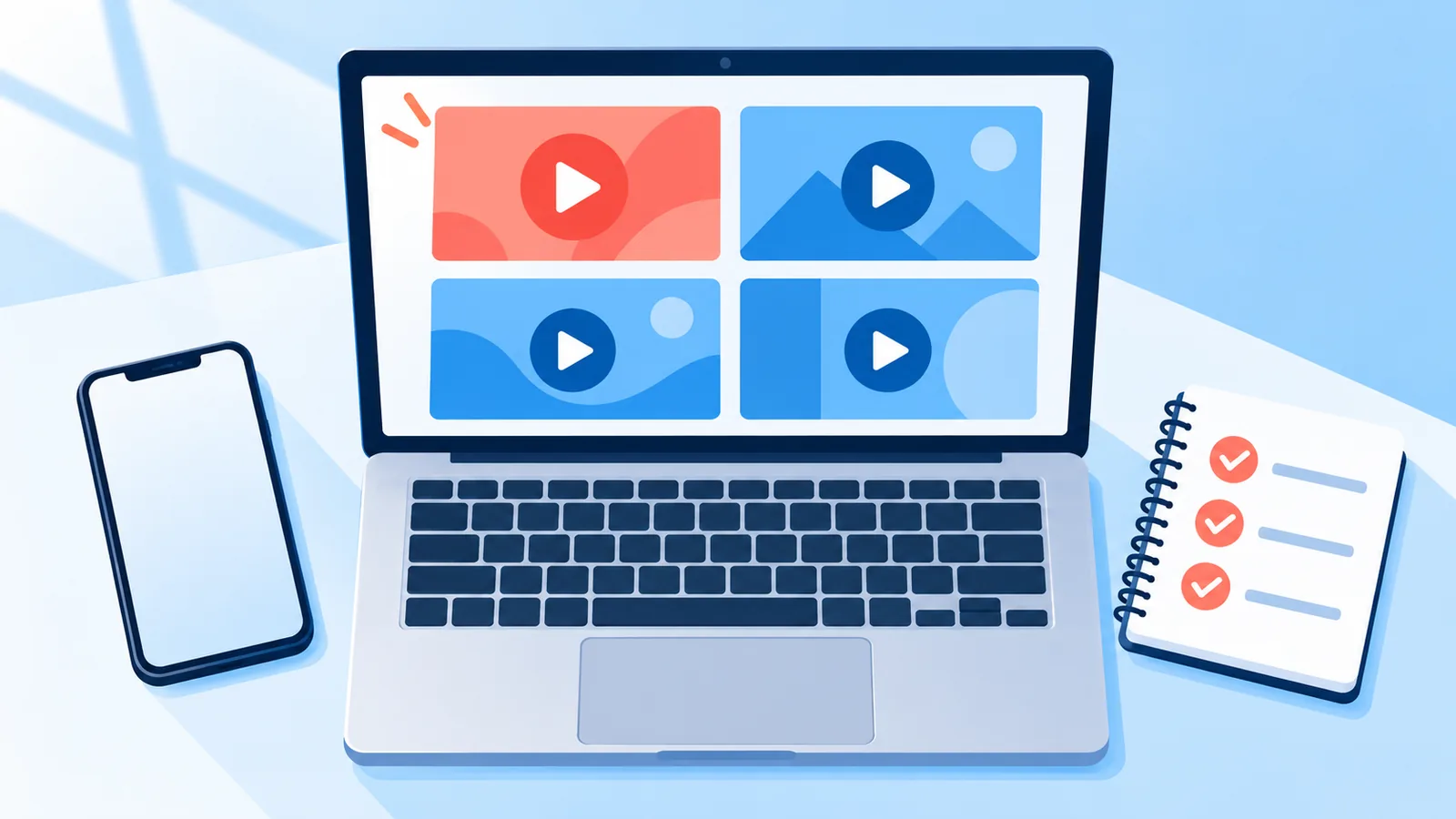
Ai filmări mari pe telefon sau proiecte de editare care ocupă zeci de GB și nu știi unde să le muți. Aici vezi ce limite de încărcare și ce opțiuni de redare au patru servicii cunoscute, ca să alegi fără să plătești degeaba.
This post contains affiliate links. If you buy through them, we may earn a commission at no extra cost to you.
🛒 Produs Recomandat
- Răspuns rapid: ce serviciu se potrivește fiecărui tip de utilizator
- Cum am comparat serviciile
- Tabel comparativ: încărcare, redare, planuri
- pCloud: pentru stocare și redare directă
- Google Drive: pentru redare simplă și colaborare
- Dropbox: pentru fișiere de editare și sincronizare
- OneDrive: pentru utilizatorii din ecosistemul Microsoft
- Limita de încărcare nu înseamnă și redare în browser
- Ce alegi dacă editezi video
- Ce alegi dacă partajezi videoclipuri
- Copii de rezervă, restaurare și securitate
- Ghid de alegere în funcție de situație
- Întrebări frecvente
- Concluzie și primul pas de azi
- Surse
Răspuns rapid: ce serviciu se potrivește fiecărui tip de utilizator
Alegerea depinde de ce faci cu videoclipurile: le arhivezi, le redai sau le editezi. Iată varianta scurtă:
- pCloud: pentru arhivă mare și redare directă.
- Google Drive: pentru vizionare simplă și partajare rapidă.
- Dropbox: pentru fișiere de editare care se modifică des.
- OneDrive: pentru cine lucrează deja în ecosistemul Microsoft.
Trebuie spus că „cel mai bun” depinde de criteriu. Zapier pune pCloud pe primul loc pentru media, iar TechRadar alege IDrive ca recomandare generală de cloud.

- pCloud anunță pe pagina oficială încărcare de fișiere de orice dimensiune.
- Dropbox previzualizează videoclipuri sub 100 GB.
- OneDrive acceptă până la 250 GB pe fișier la încărcarea prin web, în funcție de browser.
- Google Drive cere ca fișierul să încapă în spațiul rămas în cont.
Cum am comparat serviciile
Am urmărit cinci criterii, cele care contează cel mai mult când muți videoclipuri în cloud:
- limita de încărcare pe fișier;
- redarea în browser și pe mobil;
- spațiul și planurile afișate;
- sincronizarea și editarea;
- copiile de rezervă și securitatea.
Cifrele vin din paginile oficiale de ajutor ale serviciilor și din comparații ale unor publicații tehnice. Prețurile nu apar aici, pentru că diferă după regiune și moment, așa că le verifici pe site-ul fiecărui serviciu.

Tabel comparativ: încărcare, redare, planuri
Tabelul de mai jos strânge doar datele confirmate de sursele oficiale.
| Serviciu | Încărcare fișier mare | Redare în browser | Planuri afișate | Punct slab |
|---|---|---|---|---|
| pCloud | Fișiere de orice dimensiune | Player audio-video încorporat | 500 GB, 2 TB, 10 TB | Redarea depinde de rețea și dispozitiv |
| Google Drive | În limita spațiului rămas în cont | Previzualizare și redare, formate limitate | Nu am confirmat aici | Codecuri și dispozitive incompatibile |
| Dropbox | Peste 350 GB pe web se recomandă aplicația desktop | Previzualizare sub 100 GB, până la 1080p | Nu am confirmat aici | Fișierele criptate nu se previzualizează |
| OneDrive | Până la 250 GB pe fișier prin web | Previzualizare pentru mai multe formate | Nu am confirmat aici | Bitrate și nivel H.264 pot bloca redarea |

Observă diferența dintre încărcare și previzualizare. Un serviciu poate accepta fișierul, dar nu îl poate reda în browser.
pCloud: pentru stocare și redare directă
pCloud se potrivește celui care vrea să încarce fișiere de orice dimensiune și să le redea direct din cloud.
Ce oferă?
Pagina oficială anunță încărcarea de fișiere de orice dimensiune și un player audio-video încorporat. Planurile afișate sunt de 500 GB, 2 TB și 10 TB. Zapier îl recomandă pentru media și streaming video.

La ce să fii atent?
Calitatea și viteza redării depind de conexiunea ta și de dispozitiv. Prețul nu este indicat aici, așa că îl verifici pe pagina oficială, pentru regiunea ta.
Google Drive: pentru redare simplă și colaborare
Google Drive e o variantă bună pentru vizionare rapidă și partajare, cu limite la formate.

Ce formate se redau?
Drive permite previzualizarea și redarea videoclipurilor, dar lista de formate și codecuri e limitată. Unele fișiere pot să nu meargă pe anumite dispozitive.
Ce limită de spațiu are?
Un videoclip nu poate fi mai mare decât spațiul rămas în cont. Dacă încărcarea eșuează, Google recomandă să încerci prin aplicație.
Dropbox: pentru fișiere de editare și sincronizare
Dropbox e alegerea logică pentru fișiere de editare care se modifică des.
Redare și calitate
În playerul Dropbox poți alege calitatea automat, 360p, 480p, 720p sau 1080p. Previzualizarea obișnuită cere un fișier sub 100 GB, într-un format acceptat. Fișierele criptate nu se previzualizează în Dropbox.
Încărcare
Pentru fișiere de peste 350 GB, Dropbox recomandă aplicația desktop în locul încărcării prin web.

Sincronizare
Tom’s Guide apreciază sincronizarea pe blocuri, care ajută la încărcarea doar a modificărilor mici dintr-un fișier mare. E o părere a publicației, nu o garanție de viteză în toate cazurile.
OneDrive: pentru utilizatorii din ecosistemul Microsoft
OneDrive merită luat în calcul dacă lucrezi deja cu Windows și Microsoft 365.
Microsoft indică până la 250 GB pe fișier la încărcarea prin web, în funcție de browser. Pentru transferuri mari se recomandă aplicația desktop.
La redare, atenție la parametrii fișierului. În funcție de browser, un videoclip poate să nu ruleze dacă are bitrate peste 50 Mbps sau H.264 peste nivelul 5.1.
🛒 Produs Recomandat

Limita de încărcare nu înseamnă și redare în browser
Un fișier se poate încărca fără probleme și totuși să nu se redea în browser. Cele două limite nu coincid.
La Dropbox, previzualizarea se oprește sub 100 GB, iar la încărcarea prin web apare recomandarea aplicației desktop peste 350 GB. La OneDrive, limita de 250 GB nu spune nimic despre bitrate sau codec.
Așa că verifică codecul video și pe cel audio al fișierului, nu doar extensia. Două fișiere .mp4 pot avea comportamente diferite.

Ce alegi dacă editezi video
Pentru editare, Dropbox e prima opțiune de luat în calcul prin sincronizarea pe blocuri, iar pCloud rămâne o variantă pentru fișiere foarte mari. Înainte de decizie, verifică patru lucruri:
- dimensiunea proiectului și a celui mai mare fișier;
- cât de des se modifică fișierele;
- dacă aplicația desktop a serviciului rulează bine pe calculatorul tău;
- spațiul liber din plan și de pe disc.
Ce alegi dacă partajezi videoclipuri
La partajare contează cât de ușor poate colegul sau clientul să deschidă fișierul direct în browser.
Verifică formatul și codecul, ca videoclipul să se redea pe dispozitivul celuilalt. La Dropbox poți alege calitatea redării, utilă la o conexiune lentă. La Google Drive, ține minte că fișierul trebuie să încapă în spațiul din contul tău.

Copii de rezervă, restaurare și securitate
Sincronizarea și stocarea în cloud nu înlocuiesc o copie de rezervă separată.
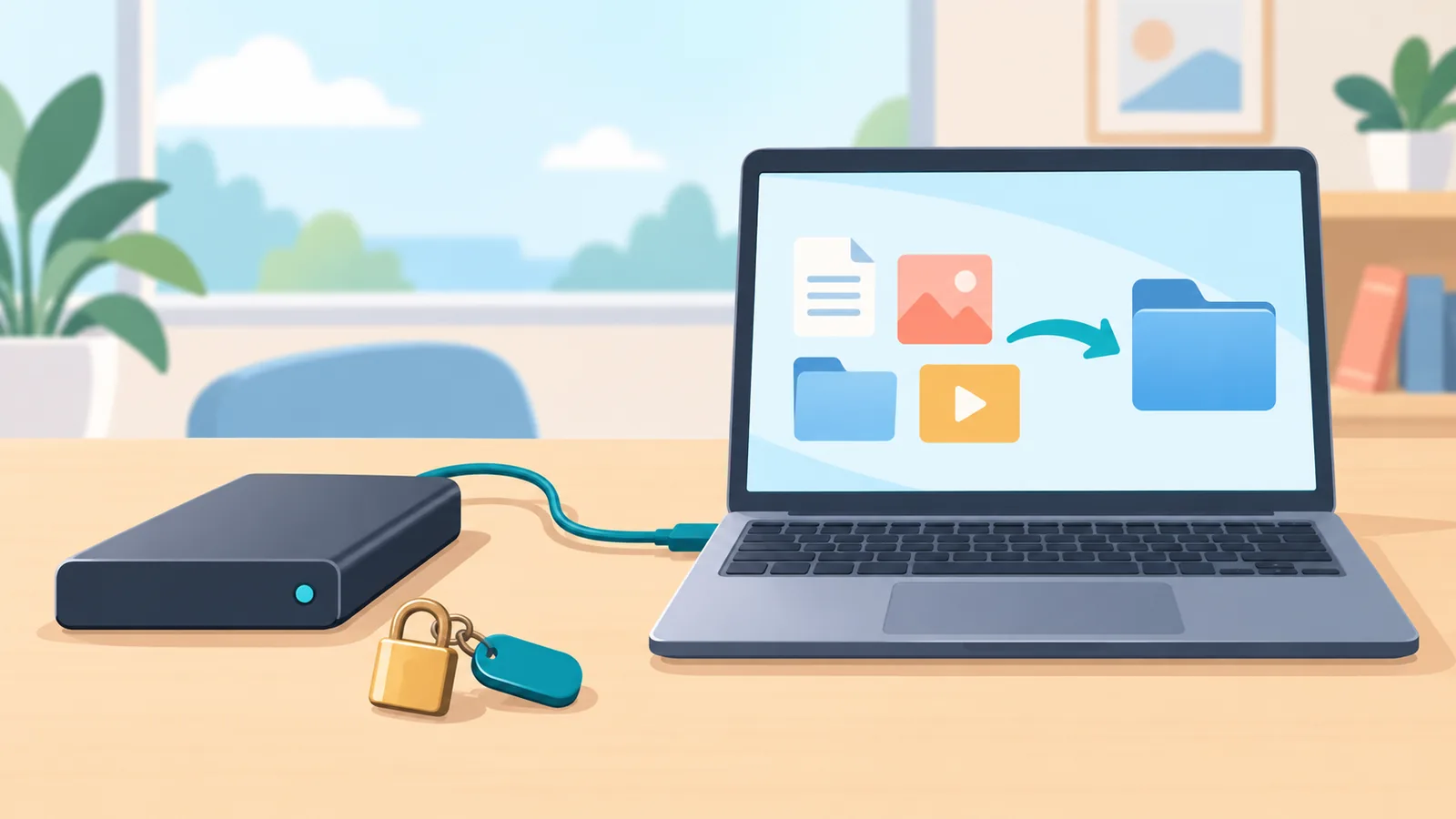
Pentru videoclipurile importante, păstrează încă o copie pe un disc extern sau într-un alt cont. Și ține minte că fișierele criptate nu pot fi previzualizate în Dropbox, deci o securitate mai strictă poate cere pași în plus.
Ghid de alegere în funcție de situație
- Arhivă mare de filmări: pCloud, pentru că pagina oficială anunță fișiere de orice dimensiune.
- Vizionare și trimitere rapidă: Google Drive, pentru previzualizare simplă în browser.
- Proiecte de editare: Dropbox, pentru sincronizarea pe blocuri apreciată de Tom’s Guide.
- Cont Microsoft: OneDrive, pentru că se leagă de ecosistemul pe care îl folosești deja.
- Vrei doar să încerci: pornește de la serviciul în care ai deja cont și compară planurile oficiale înainte de a plăti.

Întrebări frecvente
Care serviciu nu are limită de dimensiune a fișierului?
Pagina oficială pCloud anunță încărcarea de fișiere de orice dimensiune. Celelalte servicii din ghid au limite sau condiții, de exemplu 250 GB pe web la OneDrive.
De ce nu se redă videoclipul deși s-a încărcat?
Încărcarea și previzualizarea au reguli diferite. Contează formatul, codecul, bitrate-ul și browserul, iar uneori și dimensiunea fișierului.

Pot edita direct din cloud?
Serviciile ajută la sincronizare și la stocare, dar editarea se face de obicei în programul tău, cu fișierele sincronizate. Dropbox e apreciat pentru modificările mici ale fișierelor mari.
Mă ajută un singur cloud ca backup?
Nu e suficient pentru filmările importante. Păstrează și o copie pe un disc extern sau într-un alt cont.
Cum aleg planul de spațiu fără să depind de preț?
Pornește de la dimensiunea arhivei tale și compară cu planurile afișate oficial, de exemplu 500 GB, 2 TB sau 10 TB la pCloud. Apoi verifică prețul din regiunea ta.

Concluzie și primul pas de azi
Pentru arhivă și redare directă, pCloud e un candidat serios. Pentru editare, Dropbox, iar pentru uz simplu, Google Drive sau OneDrive, după contul pe care îl ai deja.
Primul pas: verifică dimensiunea celui mai mare videoclip și codecul lui, apoi compară cu limitele din tabel înainte să plătești.
Gata de alegere? Vezi planurile oficiale pCloud și compară-le cu ale serviciului pe care îl folosești deja.
Surse
- Zapier, The 9 best cloud storage apps in 2026
- pCloud, pagina oficială de planuri
- Google Drive Help, Store & play video in Google Drive
- Dropbox Help, tipuri de fișiere previzualizate
- Dropbox Help, redare video și audio
- Dropbox Help, încărcare fișiere
- Microsoft Support, încărcare în OneDrive
- Microsoft Support, tipuri de fișiere previzualizate
- Tom’s Guide, Best cloud storage in 2026
- TechRadar, Best cloud storage of 2026
Încearcă instrumentul gratuit Atovia pentru acest subiect →
Vrei mai multe comparații și ghiduri de cumpărare?
Alătură-te comunității noastre
Când citați acest articol
Sursă: Atovia (Atovia). https://atovia.kr